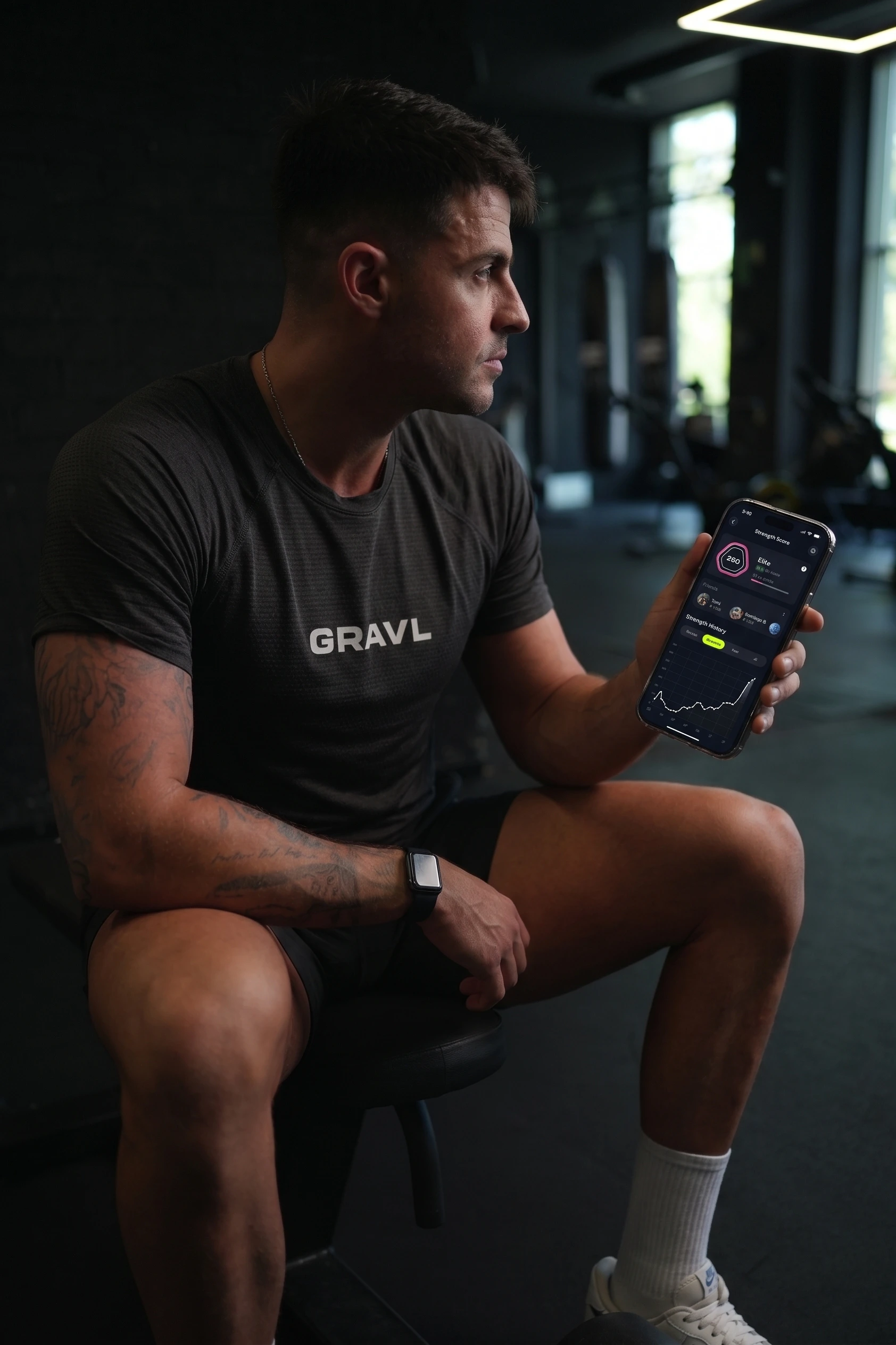
Gravl ist so gebaut, dass du die App öffnest, das heutige Workout siehst und loslegst. Aber unter dieser Einfachheit steckt eine Menge Tiefe: Gesten, KI-Tools und automatische Verhaltensweisen, über die die meisten nie von selbst stolpern.
Hier sind zehn Features, von denen langjährige Nutzer uns sagen, dass sie sie gern früher gefunden hätten, grob sortiert danach, wie sehr sie die Art verändern, wie du trainierst.
1. Bau dir deinen eigenen Custom Split
Gravls generierte Workouts passen für die meisten, aber wenn du schon eine Weile trainierst, hast du vermutlich eigene Vorstellungen davon, wie deine Woche aussehen soll. Mit dem Baukasten für eigene Splits gestaltest du sie selbst: Gib deinem Split einen Namen, wähle, wie viele Workouts er hat (von 1 bis 7), und definiere dann jeden Tag.
Und hier ist der Teil, den viele übersehen: Ein Tag muss kein festes Workout sein. Für jeden Slot kannst du entweder eines deiner gespeicherten Workouts wählen oder Gravl einfach sagen, welche Muskeln dran sind (etwa Brust und Trizeps), und Gravl generiert die konkreten Übungen für diesen Tag aus deinem Equipment, deiner Historie und deiner Progression. Du kannst beide Stile in einem Split mischen: dein Lieblings-Bench-Day am Montag, ein automatisch generierter Pull Day am Mittwoch. Und wenn du ein Workout brauchst, das es noch nicht gibt, baust du es direkt im Assistenten, ohne ihn zu verlassen.
Aktiviere am Ende „Als meinen aktiven Split festlegen", und Gravl schlägt dir diese Workouts der Reihe nach vor, wann immer du trainierst.
Wo du es findest: Workout-Einstellungen → Split → Eigenen Split erstellen (oder Bibliothek → Meine Splits → +)
2. Sag Gravl, was Priorität hat und was in Ruhe gelassen wird
Sagen wir, dein Bankdrücken hinkt hinterher, oder deine Schulter zickt und Überkopfdrücken ist einen Monat lang gestrichen. Du musst nicht jedes Workout von Hand umbauen. Genau dafür gibt es Fokus-Muskeln und Ausgeschlossene Muskeln.
Wähle bis zu zwei Muskeln als Fokus, und Gravl gewichtet deine generierten Workouts in ihre Richtung. Wähle bis zu vier zum Ausschließen, und sie tauchen einfach nicht mehr auf. Kein Übungstausch in jeder Session, kein Erklären gegenüber der App, dass dein Knie immer noch nicht so weit ist. Es ist der schnellste Weg, den ganzen Split an Prioritäten, Muskelkater oder eine Verletzung anzupassen, und das Einstellen dauert etwa zehn Sekunden.
Wenn sich die Lage ändert (die Schulter heilt, das Bankdrücken holt auf), stell die Einstellungen zurück, und deine Workouts sind wieder wie vorher.
Wo du es findest: Workout-Einstellungen → Fokus-Muskeln / Ausgeschlossene Muskeln
3. Erstelle eine eigene Übung, indem du ihren Namen tippst. Die KI erledigt den Rest
Gravls Übungsbibliothek ist groß, aber jedes Gym hat diese eine kuriose Maschine oder die Variante, die du von einem Coach übernommen hast. Wenn du eine eigene Übung anlegst, hast du drei Optionen, und zwei davon erledigen die Arbeit für dich.
Mit KI ausfüllen ist die schnelle: Tipp den Namen der Übung, das war's. Die KI ergänzt den Zielmuskel, die sekundären Muskeln, die Kategorie, den Bewegungstyp und sogar eine ausformulierte Beschreibung. Was früher lästiges Formularausfüllen war, ist jetzt ein einziges Textfeld.
Die andere Option ist noch besser, wenn die Übung aus deinem Feed kommt: Aus Social Media importieren. Füge einen Instagram-, TikTok- oder YouTube-Link ein, und Gravl holt das Video, speichert es als Demo-Clip der Übung, übernimmt das Vorschaubild als ihr Bild und leitet die Übungsdetails direkt aus dem Video ab. Die Bewegung, die du heute Morgen in deinem Feed gesehen hast, kann heute Abend eine vollständige Übung in deiner Bibliothek sein, Demo-Video inklusive.
Wo du es findest: Jeder Übung hinzufügen Button → Mit KI ausfüllen oder Aus Social Media importieren
4. Füge Gym-Equipment hinzu, indem du es fotografierst
Gravls Gewichtsvorschläge sind nur so gut wie sein Bild von deinem Gym. Wenn dein Gym eine Maschine hat, die Gravl nicht kennt, kannst du sie hinzufügen, und du musst dafür kein Datenblatt abtippen.
Tippe auf Aus Foto importieren, richte die Kamera auf die Maschine, und die KI identifiziert sie: Name, Kategorie, Gewichtseinheit, Startgewicht und die Schritte, in denen sich ihr Stapel wirklich bewegt. Das ganze Formular füllt sich von selbst, während der Bildschirm leuchtet, und du prüfst nur noch und speicherst. Ab dann passt jeder Vorschlag, den Gravl für diese Maschine macht, zu Gewichten, die es an ihr wirklich gibt.
Das ist eines dieser Features, die klein klingen, bis du es einmal gemacht hast. Danach ertappst du dich dabei, wie du durchs Gym läufst und Maschinen fotografierst.
Wo du es findest: Gym-Profil → Equipment → Equipment hinzufügen → Aus Foto importieren
5. Scanne einen Gewichtsstapel, damit Vorschläge exakt zu deiner Maschine passen
Hat dir schon mal eine App gesagt, du sollst 47,5 auf eine Maschine laden, die 50 → 60 → 70 springt? Gravl löst das mit Inkrementen (den Sprüngen, die der Stapel einer Maschine zulässt), und es gibt eine KI-Abkürzung, um sie einzurichten.
Tippe während eines Workouts auf die Inkremente-Pille unter der Übung und wähle Vom Foto scannen. Fotografiere das Etikett des Gewichtsstapels, und die KI liest die Zahlen direkt davon ab. Sie kommt sogar mit Maschinen mit gemischten Abständen klar, etwa kleinen 2,5-kg-Sprüngen unten im Stapel und größeren 10-kg-Sprüngen oben, als getrennte Bereiche. Einmal eingerichtet, rastet jedes Gewicht, das Gravl für diese Maschine vorschlägt, auf einem Pin ein, den es wirklich gibt.
Richte es einmal pro Maschine ein und denk nie wieder darüber nach.
Wo du es findest: Während eines Workouts → Inkremente-Pille bei jeder Maschinen-Übung → Vom Foto scannen
6. Teile ein Workout von Instagram oder TikTok direkt in Gravl
Ein Workout gefunden, das du ausprobieren willst, in einem Reel, einem TikTok, einem Artikel oder dem PDF eines Coaches? Du musst es nicht abtippen. Nutze das Teilen-Menü deines Handys (Mit Gravl teilen), und die KI liest den Inhalt und macht daraus einen echten, strukturierten Workout-Split in deiner Bibliothek: Übungen, Sätze und Tage, bereit zum Loslegen.
Es funktioniert auch mit eingefügten Links und sogar mit Fotos oder PDFs eines Programms. Das ist das Feature für deinen Freund, der Workouts screenshottet und nie macht.
(Der KI-Workout-Import ist ein Gravl-Pro-Feature.)
Wo du es findest: Das Teilen-Menü deines Handys aus jeder App, oder Bibliothek → Meine Splits → + → Importieren
7. Wische eine Übung, um sie zu ersetzen
Die Beinpresse ist besetzt. Und sie wird noch eine Weile besetzt sein. Statt dich durch Menüs zu graben, wische die Übungszeile in deinem Workout und tippe auf Ersetzen. Gravl bietet dir Alternativen an, die dieselben Muskeln treffen, mit dem Equipment, das du hast.
Gravl zeigt beim ersten Mal einen kurzen animierten Hinweis, wenn du an der richtigen Stelle bist, aber falls du ihn verpasst hast: Es ist ein Wisch, und es ist der schnellste Weg, ein volles Gym zu umgehen, ohne deinen Session-Plan zu zerlegen.
Wo du es findest: Wische eine beliebige Übungszeile in deinem aktiven Workout
8. Wische einen Satz für ein Dropset, die Rechnung ist schon erledigt
Auch Sätze haben eine versteckte Geste. Wische einen Satz nach rechts, und du bekommst eine Dropset-Aktion; wische nach links, um ihn zu löschen.
Der Dropset-Wisch ist mehr als eine Abkürzung. Gravl berechnet die Drop-Gewichte für dich, ausgehend vom Satz, den du gerade gemacht hast, und rundet sie auf Gewichte, die du wirklich laden kannst, mit den Scheiben deines Gyms und den Inkrementen der Maschine. Kein Kopfrechnen mitten im Satz mit Pump. Wischen, die Scheiben auflegen, die dir angezeigt werden, und weitermachen.
Wo du es findest: Wische eine beliebige Satzzeile nach rechts (Dropset) oder links (Löschen)
9. Logge Sätze vom Sperrbildschirm
Während eines Workouts läuft Gravl als Live Activity auf deinem Sperrbildschirm und in der Dynamic Island. Und hier ist der Teil, den fast niemand merkt: Die Buttons funktionieren.
Du kannst deinen Satz direkt vom Sperrbildschirm loggen, bewerten, wie schwer er sich angefühlt hat (Leicht / Mittel / Schwer), und Pausenzeit hinzufügen oder abziehen, alles ohne dein Handy zu entsperren oder die App zu öffnen. Zwischen den Sätzen kann dein Handy mit dem Display nach oben auf der Bank liegen bleiben: ein Blick auf den Pausen-Countdown und das Ziel deines nächsten Satzes, ein Tap, wenn du fertig bist. Näher kommst du an freihändiges Loggen ohne Watch nicht heran.
Wo du es findest: Automatisch während jedes Workouts (iPhone-Sperrbildschirm / Dynamic Island)
10. Lade Übungsvideos herunter und nutze sie offline
Gym-Keller und Handyempfang sind natürliche Feinde. Wenn Übungs-Demovideos dort, wo du trainierst, langsam laden (oder gar nicht), kannst du sie im Voraus herunterladen.
Geh zu Einstellungen → Videos herunterladen, wähle die Übungskategorien, die dich interessieren, und Gravl speichert diese Videos auf deinem Handy, damit Anleitungen sofort laden, ganz ohne Empfang. Die App zeigt dir vorher genau, wie viel Speicher jede Kategorie braucht, warnt dich vor Downloads über mobile Daten und lässt dich alles mit einem Tap löschen, wenn du den Speicher zurückwillst.
Wo du es findest: Profil → Einstellungen → Videos herunterladen
Die besten Features sind die, die du wirklich nutzt
Die meisten davon sind in unter einer Minute eingerichtet und machen danach still und leise jedes Workout ein bisschen runder. Wenn nur eines hängen bleibt, dann das Gym-Setup-Duo: Equipment per Foto (#4) und Gewichtsstapel-Scan (#5), denn alles andere in Gravl wird schlauer, sobald die App genau weiß, was dein Gym laden kann.
Ein verstecktes Juwel gefunden, das wir nicht aufgelistet haben? Schreib uns an support@gravl.ai. Der nächste Beitrag schreibt sich dann von selbst.
Zehn Features, eine App. Schau, wie weit dein Training kommt, wenn das Werkzeug mithält.
Try Gravl free