

Einige der besten Gyms haben den schlechtesten Empfang. Wenn Übungsvideos mitten im Workout ewig zum Laden brauchen (oder gar nicht laden), lade sie einfach vorher herunter - dann starten sie sofort, sogar mit dem Handy im Flugmodus.
Lade deine Videos herunter
- Gehe zu Profil und tippe auf App-Einstellungen.
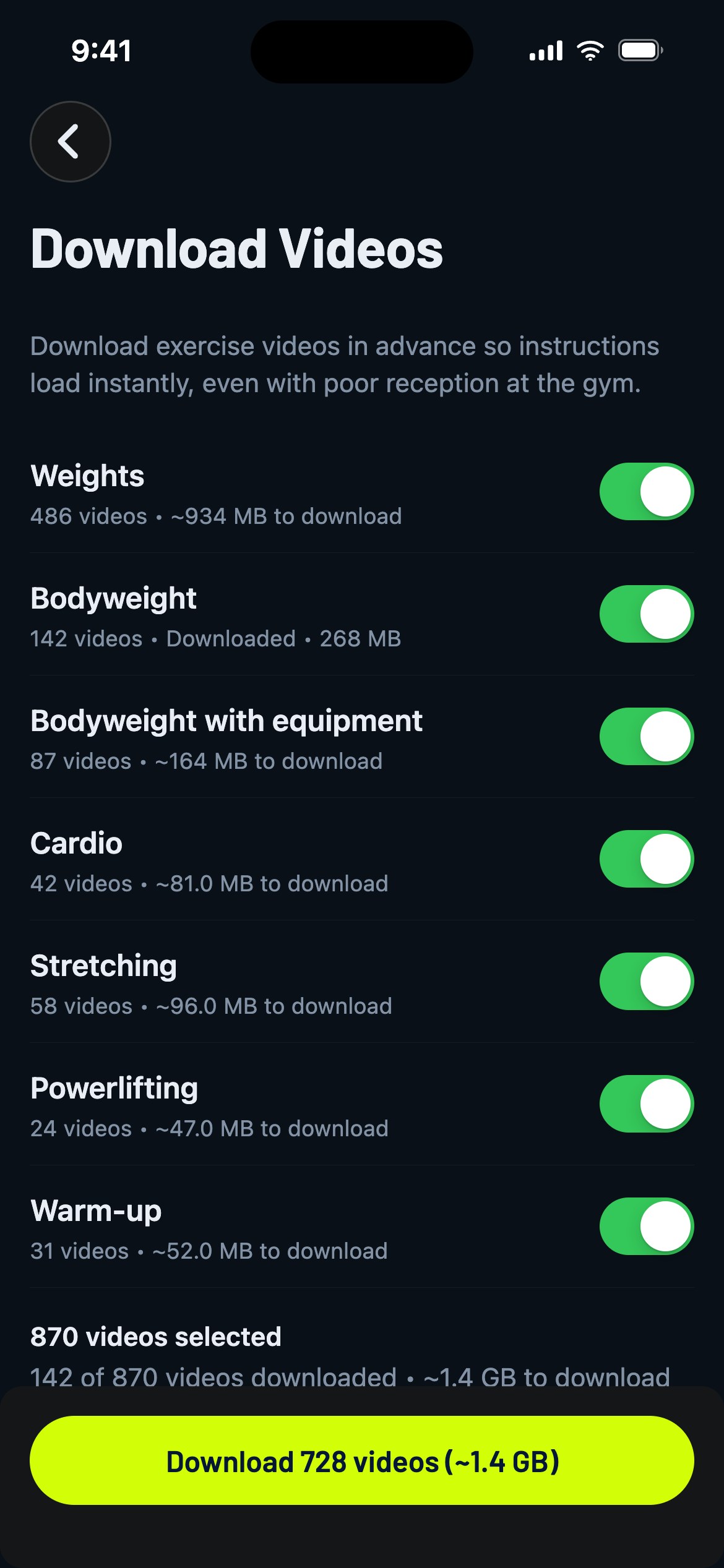
- Tippe auf Videos herunterladen.
- Aktiviere die Übungskategorien, die du möchtest - Gewichte, Körpergewicht, Cardio, Dehnen und so weiter. Jede zeigt, wie viele Videos sie enthält und wie viel Speicherplatz sie braucht, damit es keine Überraschungen gibt.
- Tippe unten auf den Button Herunterladen. Er sagt dir genau, wie viele Videos es sind und wie groß der Download ist, bevor du loslegst.
Du siehst den Fortschritt in Echtzeit und kannst jederzeit abbrechen. Wenn ein paar Videos fehlschlagen (wacklige Verbindungen kommen vor), tippe einfach erneut auf Herunterladen, um die fehlenden nachzuladen.
Gravl-Tipp:
Mach das einmal im heimischen WLAN und vergiss es danach. Wenn du einen Download über mobile Daten startest, warnt dich Gravl vorher - die komplette Bibliothek kann über 1 GB groß sein, und dein Datenvolumen hat Besseres verdient.
Speicherplatz freigeben
Brauchst du den Speicher zurück? Tippe auf demselben Bildschirm oben rechts auf den Button ... und wähle Downloads löschen - dort steht genau, wie viel Speicherplatz du zurückbekommst. Die Videos verschwinden von deinem Handy, aber nicht aus Gravl: Du kannst sie jederzeit erneut herunterladen.
Gut zu wissen
- Downloads funktionieren nur, solange du online bist (logisch), also plane für die Trainingswoche in der abgelegenen Hütte lieber voraus.
- Eigene Übungen, die du über einen YouTube-Link erstellt hast, lassen sich nicht herunterladen: Sie laufen in einem Embed und brauchen immer eine Verbindung. Importe von Instagram und TikTok werden von Gravl neu gehostet und lassen sich daher wie jedes andere Video herunterladen.
- Bereits heruntergeladene Kategorien zeigen ein Heruntergeladen-Label mit ihrer Größe, damit du immer weißt, was auf deinem Handy ist.