

Vom einfachen Home-Gym bis zum super-ausgestatteten Fitnesscenter (oder vielleicht eine Mischung aus beidem?), Gravl macht es dir leicht, Profile zu erstellen, die zu deinem Equipment passen. Das bedeutet, dass du immer perfekt zugeschnittene Workouts erhältst, egal wo du trainierst. Bereit loszulegen? Lass uns alles einrichten!
Fitnessstudio-Profil erstellen
-
Tippe auf den Studio-Namen in der oberen linken Ecke des Training-Tabs.
-
Tippe unten in der Seitenleiste auf „Fitnessstudio-Profil hinzufügen“.
-
Wähle zwischen „Großes Fitnessstudio“, „Kleines Fitnessstudio“ und „Garage Gym“ - wenn du „Großes“ oder „Kleines Studio“ wählst, landest du auf dem Bildschirm „Wo trainierst du?“. Gravl ermittelt deine ungefähre Gegend selbst, deshalb erscheinen Studios in deiner Nähe zuerst, sobald du zu tippen beginnst, und es fragt nie nach der Erlaubnis, den Standort deines Geräts zu verwenden.
-
Es gibt zwei Möglichkeiten, um fortzufahren:
- Suche nach deinem Studio und wähle es aus der Liste aus. Bei einem normalen Studio bekommst du eine Vorschau mit Name, Adresse und Karte, dann tippst du auf „Select“, um fortzufahren. Bei einem verifizierten Studio öffnet Gravl stattdessen die eigene Seite des Studios: Tippe dort auf „Join“ und das Profil wird sofort erstellt, mit dem bereits eingerichteten Equipment dieses Studios.
- Tippe „Überspringen“ und gib den gewünschten Studio-Namen ein.
-
Tippe auf „Erstellen“.
Gravl-Tipp: Wenn du Option 2 gewählt hast, kannst du nach dem Tippen auf „Erstellen“ immer noch nach deinem Studio suchen. Tippe im nächsten Bildschirm einfach auf „Hinzufügen“ und wähle ein Studio aus der Liste aus.
Verfügbares Equipment bearbeiten
Nachdem du ein Studio-Profil erstellt hast, kannst du ihm eine Farbe zuweisen. Unter Bild kannst du außerdem Foto auswählen, Gym-Logo (wenn das Profil mit einem Studio verknüpft ist) oder Initiale wählen. Das Wichtigste: Teile uns mit, welches Equipment verfügbar ist, damit unsere KI ihre Magie entfalten und Workouts erstellen kann, die nur aus Übungen bestehen, die du auch ausführen kannst. So geht's:
- Tippe auf „Equipments“.
- Wähle das verfügbare Equipment aus, indem du die Kästchen aktivierst oder deaktivierst.
- Bearbeite die Einheiten, Gewichtssprünge, verfügbare Hantelscheiben, Stangen, Kurzhanteln usw.
- Füge bei Bedarf benutzerdefinierte Gewichte für Kurzhanteln und Kettlebells hinzu.
- Fehlt eine Maschine komplett? Tippe im Equipment-Bildschirm auf „Add“, um deine eigene anzulegen: Gib ihr einen Namen, eine Kategorie und ihre Gewichte. Du kannst auch auf „Aus Foto importieren“ tippen und Gravl den Gewichtsblock von einem Bild ablesen lassen.
Die Einheit wird pro Equipment festgelegt, Stangen und Hantelscheiben eingeschlossen. Öffne das Equipment, stelle oben die Unit-Tabs zwischen kg und lb um und tippe dann auf „Speichern“. Alles, was du unangetastet lässt, fällt auf die Gewichtseinheit des Studios zurück und erst dann auf die Einheit in deinen Profil-Einstellungen.
Du trainierst im Ausland oder in einem Studio, in dem die Maschinen anders beschriftet sind? Beim Bearbeiten eines Fitnessstudio-Profils kannst du auch eine Gewichtseinheit nur für dieses Studio festlegen - die Einheit, in der die Maschinen dort beschriftet sind. Kein Kopfrechnen mehr zwischen kg und lbs mitten im Satz.
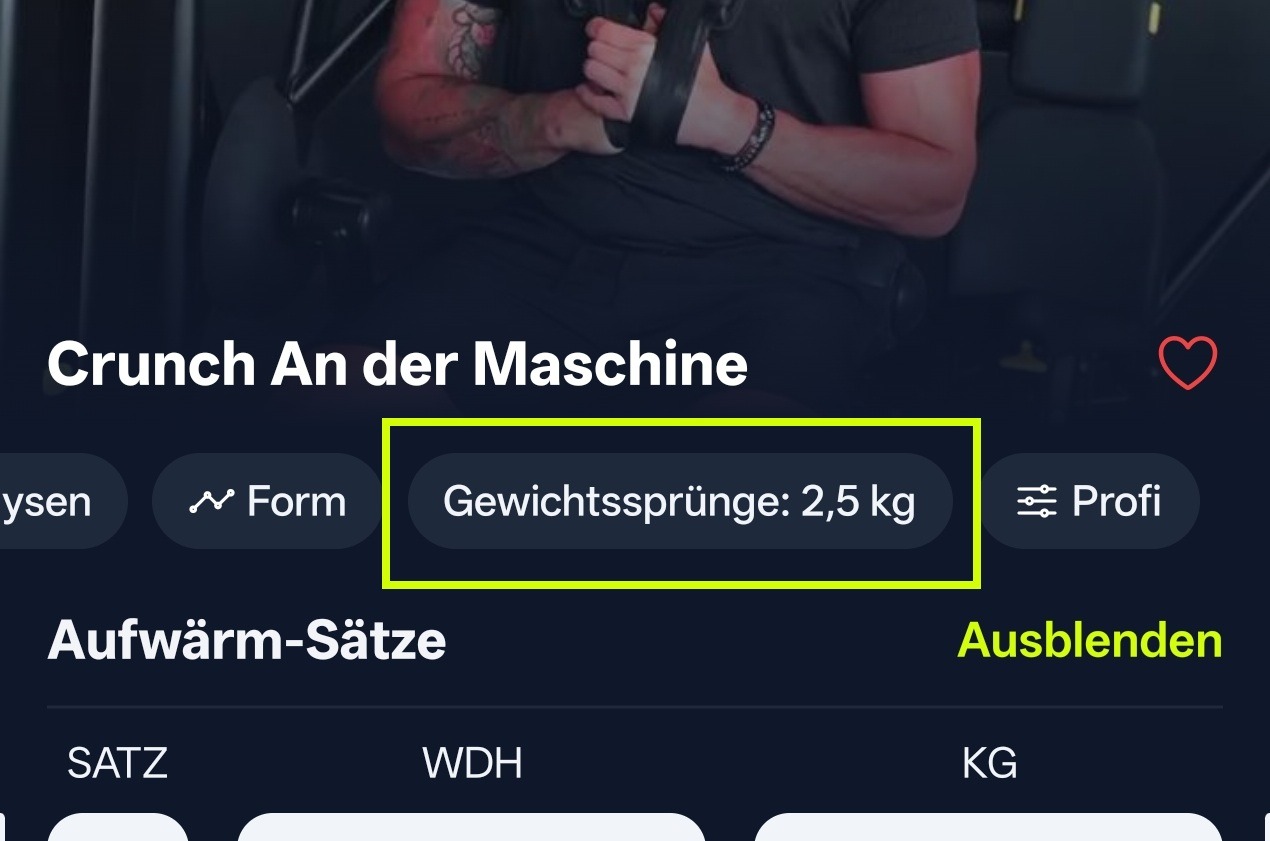
Gravl-Tipp: Das Wechseln der Einheiten ist auch direkt während der Übung möglich. Wirf einen Blick auf den Übungs-Bildschirm.
Verifizierte Fitnessstudios
Einige Studios in unserer Datenbank sind verifiziert: Sie kommen mit Fotos, einer Karte und bereits eingerichtetem Equipment. Wenn du ein verifiziertes Studio auswählst, kannst du die Equipment-Einrichtung komplett überspringen - wir wissen schon, was auf der Trainingsfläche steht. Da die Equipment-Liste von Gravl verwaltet wird, kann sie bei verifizierten Studios nicht manuell bearbeitet werden.
Rekorde und Statistiken, pro Studio
Gewichte können sich von Studio zu Studio unterschiedlich anfühlen - eine Maschine in deinem Home-Gym lädt nicht genauso wie die im Hotel-Gym. Deshalb erfasst Gravl deine Leistungen pro Studio:
- Nutze in den Analysen einer Übung den Studio-Wähler oben, um zwischen deinen Studios zu wechseln und die Zahlen zu sehen, die du in jedem einzelnen aufgelegt hast. Er erscheint nur bei Maschinen-Übungen: Gewichtsmaschinen, Kabelzugmaschinen und Maschinen mit Hantelscheiben. Bei freien Gewichten sind 100 kg auf einer Langhantel überall 100 kg, es gibt also nichts zu wechseln.
- Auf dem One-Rep-Max-Bildschirm einer Maschinen-Übung kannst du auf den Wert tippen, um ein 1RM festzulegen, das nur für das Studio gilt, in dem du gerade bist. Perfekt für die eine Kabelzug-Maschine, die sich verdächtig schwer anfühlt. Bei freien Gewichten läuft es anders: 100 kg auf einer Langhantel sind überall 100 kg, deshalb behalten diese Übungen ein einziges One-Rep-Max über alle deine Studios hinweg und zeigen keinen Studio-Wähler.
Zwischen verschiedenen Profilen wechseln
Brauchst du mehr Profile für verschiedene Studios oder Setups? Wiederhole einfach die obigen Schritte. Das Wechseln zwischen ihnen ist ein Kinderspiel:
- Tippe auf den Studio-Namen in der oberen linken Ecke des Training-Tabs.
- Wähle das Profil aus, das du verwenden möchtest.
Ein Haken: Während ein Workout läuft, kannst du nicht wechseln. Gravl zeigt stattdessen den Hinweis Workout aktiv. Beende oder verwirf das Workout zuerst.
Gravl-Tipp: Wenn du später das Equipment oder den Namen eines Profils bearbeiten möchtest, öffne einfach die Seitenleiste (Sidebar), tippe auf die drei Punkte neben dem Profil, das du bearbeiten möchtest, und wähle „Bearbeiten“. Bei einem verifizierten Studio heißt diese Option stattdessen „View“ und öffnet die Seite des Studios, denn Gravl hält diese Equipment-Liste für dich aktuell.