

Du kannst die Farben der gesamten Gravl-App ändern. Wähle ein helles oder dunkles Aussehen, lass Gravl deinem Handy folgen oder nimm eines der Farbthemen von Gravl.
Um das Design zu ändern, öffne den Tab Profil, tippe auf App-Einstellungen und dann auf Design.
Design-Optionen
- Hell: immer das helle Design verwenden.
- Original: immer das dunkle Design verwenden. Das ist Gravls Standard für das dunkle Design.
- System: Gravl folgt deinem Handy. Es nutzt ein helles Design, wenn dein Handy im hellen Modus ist, und ein dunkles Design im dunklen Modus.
- Benutzerdefiniert: Wähle eines der Farbthemen von Gravl.
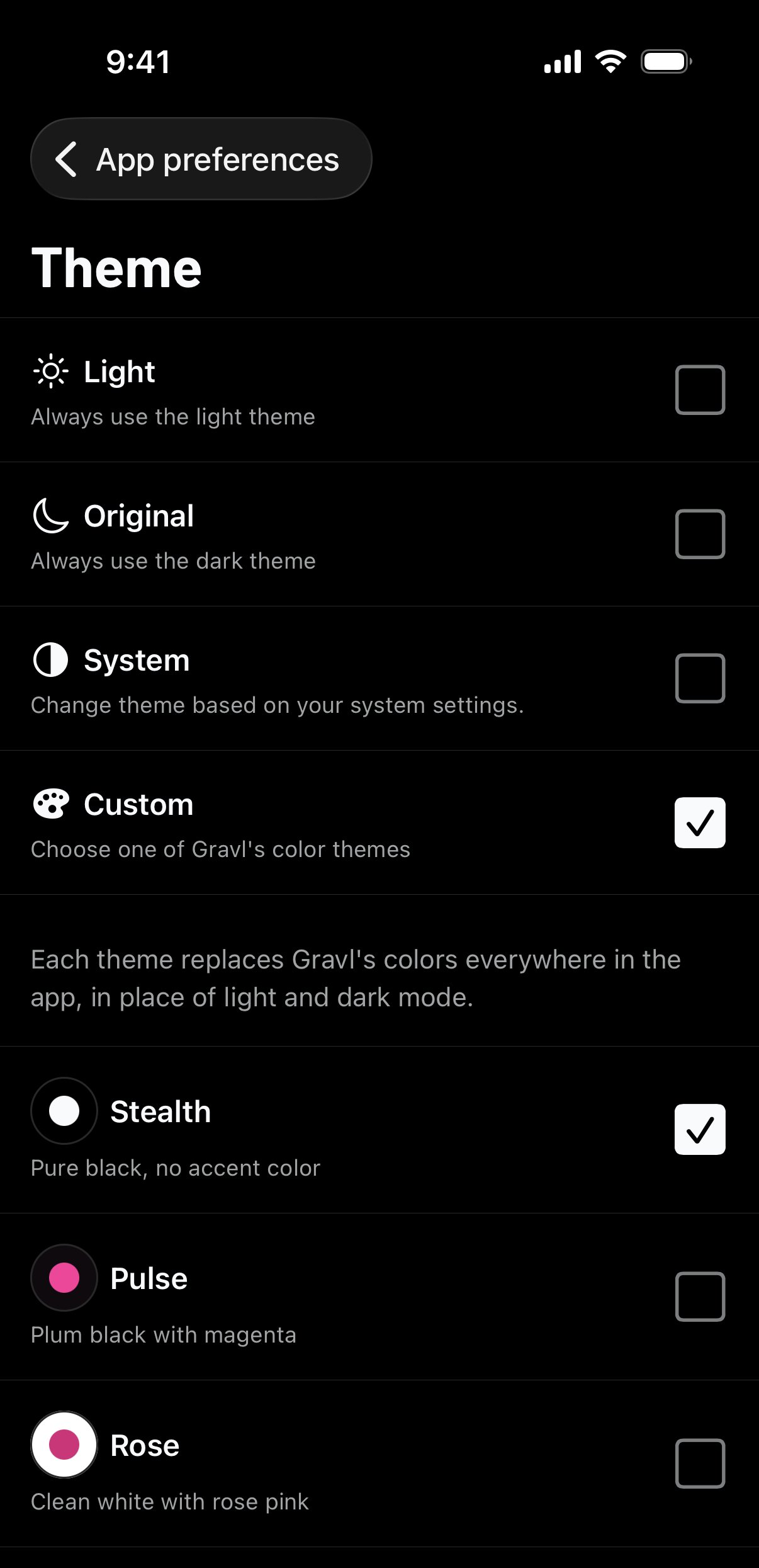
Farbthemen
Wenn du Benutzerdefiniert wählst, suchst du dir eines dieser Themen aus:
- Stealth: reines Schwarz, ohne Akzentfarbe.
- Pulse: Pflaumenschwarz mit Magenta.
- Rosa: klares Weiß mit Rosa.
Jedes Thema ersetzt die Farben von Gravl in der gesamten App, anstelle von hellem und dunklem Modus.
Verschiedene Designs für hellen und dunklen Modus
Wenn du System wählst, erscheinen zwei weitere Listen:
- Helles Design: wird verwendet, wenn dein Handy im hellen Modus ist. Wähle Hell oder Rosa.
- Dunkles Design: wird verwendet, wenn dein Handy im dunklen Modus ist. Wähle Original, Stealth oder Pulse.
Akzentfarbe des hellen Designs ändern
Wenn du das Design Hell nutzt, kannst du auch die Akzentfarbe des hellen Designs festlegen. Gravl nutzt diese Farbe für Diagramme und Hervorhebungen. Wähle Schwarz, Blau, Violett, Rosa, Smaragd oder Orange.
Das Fenster „Neue Designs“
Gravl kann ein Fenster Neue Designs zeigen, um die Themen vorzustellen. Tippe auf ein Thema, um es anzusehen, und dann auf Dieses Design behalten. Schließt du das Fenster, ohne auf Dieses Design behalten zu tippen, kehrt Gravl zu deinem vorherigen Aussehen zurück. Du kannst es später jederzeit unter Design ändern.
Gut zu wissen
- Dein Design wird auf deinem Handy gespeichert, nicht in deinem Gravl-Konto. Wenn du Gravl auf einem anderen Handy nutzt oder die App neu installierst, wähle dein Design erneut.
- Unter App-Einstellungen → App-Symbol kannst du auch das App-Symbol ändern.
Gravl Tipp:
Du trainierst in einem dunklen Gym? Probier Stealth. Der reine schwarze Hintergrund schont die Augen zwischen den Sätzen.