

Workout Focus blockiert die Apps, die du auswählst, solange ein Workout läuft. Die Sperre beginnt, wenn du ein Workout startest. Sie endet, wenn du das Workout beendest oder abbrichst.
- iPhone: Gravl nutzt Apples Bildschirmzeit. Du kannst Apps, App-Kategorien und Websites blockieren.
- Android: Gravl nutzt den Nutzungszugriff und eine Vollbild-Einblendung. Du kannst Apps blockieren.
Workout Focus einrichten
Öffne den Tab Profil, tippe auf Training und dann auf Workout Focus. Tippe auf Workout Focus einrichten und folge den drei Schritten.
- Wann sollen Apps blockiert werden? Wähle einen Modus und tippe auf Fortfahren:
- Gesamtes Workout: Apps bleiben vom ersten bis zum letzten Satz blockiert.
- Während der Pause erlauben: Apps werden freigegeben, solange der Pausen-Timer läuft, und danach wieder blockiert.
- Gravl Zugriff geben:
- iPhone: Tippe auf Bildschirmzeit erlauben und dann in der Bildschirmzeit-Abfrage auf Fortfahren.
- Android: Tippe auf Zugriff erlauben. Gravl fragt nacheinander zwei Berechtigungen ab: Nutzungszugriff erlauben und Über anderen Apps anzeigen. Jede öffnet einen Bildschirm in den Android-Einstellungen. Aktiviere dort Gravl und kehre dann zu Gravl zurück.
- Apps zum Blockieren auswählen: Tippe auf Fortfahren, wähle die Apps aus und tippe auf Erledigt. Du musst mindestens eine App auswählen.
Wenn Alles erledigt! erscheint, tippe auf Verstanden. Dein nächstes Workout startet mit diesen Apps gesperrt.
Was eine blockierte App anzeigt
Öffnest du während eines Workouts eine blockierte App, legt Gravl einen Bildschirm darüber. Er zeigt, dass die App von Gravl blockiert ist, einen kurzen Spruch und deine nächste Übung.
Tippe auf Zurück zum Training, um die blockierte App zu verlassen:
- Auf Android öffnet sich Gravl.
- Auf dem iPhone schließt sich die blockierte App und du bekommst eine Mitteilung Zurück zum Training. Tippe darauf, um zu deinem Workout zurückzukehren.
Auf Android siehst du außerdem die Mitteilung Workout Focus ist aktiv, solange Apps blockiert sind. Das ist normal.
Workout Focus ändern oder ausschalten
Öffne Profil → Training → Workout Focus. Die Zeile zeigt den aktuellen Status: Aus, Einrichtung erforderlich, Bereit oder Aktiv.
Auf dem Workout-Focus-Bildschirm kannst du:
- Mit dem Schalter Workout Focus die Sperre ein- oder ausschalten.
- Auf Blockierte Apps tippen, um die gesperrten Apps zu ändern.
- Den Blockiermodus auf Gesamtes Workout oder Während der Pause erlauben stellen.
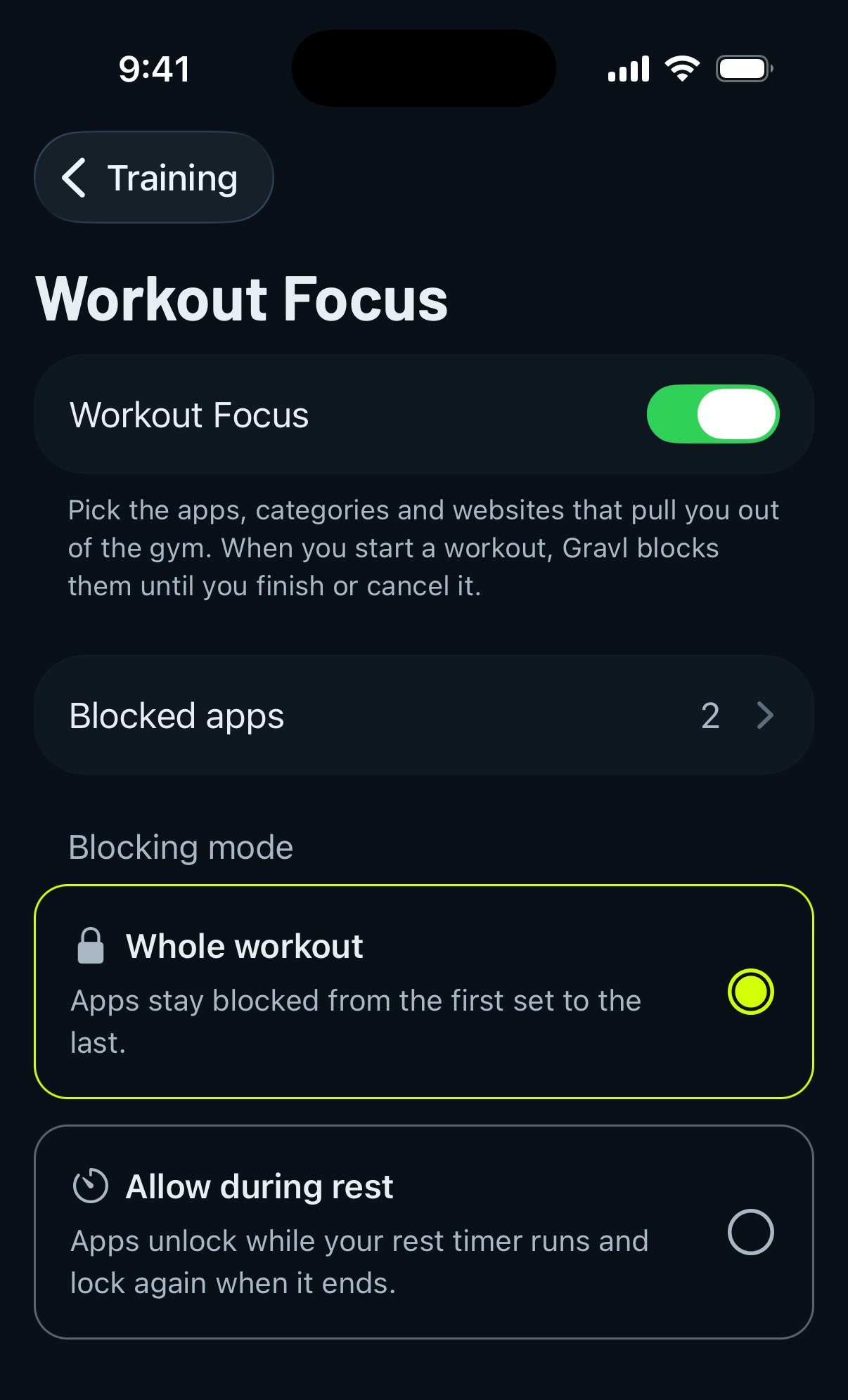
Es gibt keine Option, eine App für ein paar Minuten freizugeben. Wenn du dein Handy zwischen den Sätzen brauchst, wähle Während der Pause erlauben.
Die Einstellungen von Workout Focus werden auf deinem Handy gespeichert, nicht in deinem Gravl-Konto. Nach einem Handywechsel oder einer Neuinstallation richtest du es erneut ein.
Fehlerbehebung
Der Status zeigt Einrichtung erforderlich. Eine Berechtigung fehlt oder keine App ist ausgewählt. Öffne Workout Focus und führe die Schritte erneut aus.
- Auf dem iPhone siehst du Bildschirmzeit für Gravl aktivieren, wenn die Bildschirmzeit für Gravl aus ist. Tippe auf Einstellungen öffnen und folge den Schritten auf dem Bildschirm.
- Auf Android siehst du Zugriff für Gravl erlauben. Nutzungszugriff und Anzeige über anderen Apps müssen für Gravl beide aktiv sein.
Gravl prüft diese Berechtigungen jedes Mal, wenn du die App öffnest. Schaltest du eine davon in den Handy-Einstellungen aus, springt der Status zurück auf Einrichtung erforderlich.
Apps werden während eines Workouts nicht blockiert. Prüfe Folgendes:
- Der Schalter Workout Focus ist an und der Status ist Bereit oder Aktiv.
- Unter Blockierte Apps ist mindestens eine App ausgewählt.
- Ein Workout läuft.
- Wenn du Während der Pause erlauben nutzt, läuft gerade kein Pausen-Timer.
Du findest eine App nicht in der Liste. Gravl selbst kannst du nicht blockieren. Auf Android zeigt die Liste nur Apps, die ein Symbol auf dem Startbildschirm oder in der App-Übersicht haben.
Gravl Tipp:
Fang mit den ein oder zwei Apps an, die du zwischen den Sätzen am häufigsten öffnest. Weitere kannst du jederzeit unter Blockierte Apps hinzufügen.
Funktioniert es immer noch nicht?
Wenn der Status Bereit ist, ein Workout läuft und sich eine blockierte App trotzdem öffnet, kontaktiere uns über Support. Nenne uns dein Handymodell, die Systemversion, die Gravl-Version, deinen Blockiermodus und die App, die sich noch öffnet. Eine kurze Bildschirmaufnahme hilft sehr.