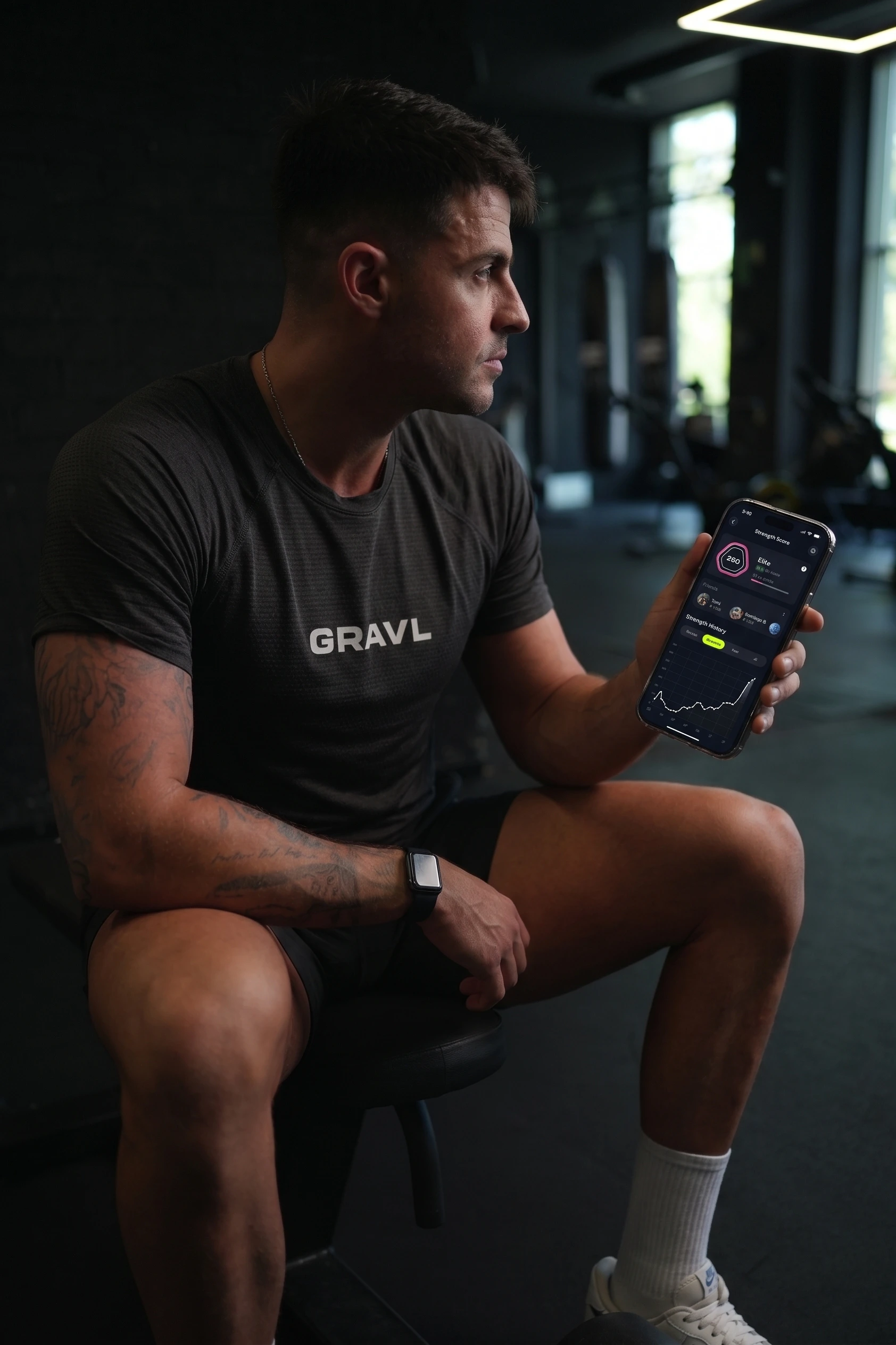
Gravl jest zaprojektowany tak, żebyś mógł otworzyć aplikację, zobaczyć dzisiejszy trening i zacząć podnosić. Ale pod tą prostotą kryje się sporo głębi: gesty, narzędzia AI i automatyczne zachowania, na które większość osób nigdy nie trafia sama.
Oto dziesięć funkcji, o których długoletni użytkownicy mówią nam, że żałują, iż nie znaleźli ich wcześniej, ułożonych mniej więcej według tego, jak bardzo zmienią Twój trening.
1. Zbuduj własny split
Generowane treningi Gravl pasują większości osób, ale jeśli trenujesz od dłuższego czasu, pewnie masz własne zdanie o tym, jak powinien wyglądać Twój tydzień. Kreator własnych splitów pozwala zaprojektować go samodzielnie: nazwij split, wybierz, ile ma treningów (od 1 do 7), a potem zdefiniuj każdy dzień.
I tu jest część, którą ludzie przegapiają: dzień nie musi być sztywno ustalonym treningiem. Dla każdego slotu możesz albo wybrać jeden z zapisanych treningów, albo po prostu powiedzieć Gravl, które mięśnie ma trafić (powiedzmy klatkę i triceps), a Gravl wygeneruje konkretne ćwiczenia na ten dzień na podstawie Twojego sprzętu, historii i progresji. Oba style możesz mieszać w jednym splicie: ulubiony dzień wyciskania w poniedziałek, automatycznie generowany dzień pleców w środę. Jeśli potrzebujesz treningu, który jeszcze nie istnieje, zbudujesz go w kreatorze, bez wychodzenia.
Włącz na końcu "Ustaw jako mój aktywny split", a Gravl będzie podpowiadał te treningi, po kolei, za każdym razem, gdy trenujesz.
Gdzie to znaleźć: Ustawienia treningu → Split → Stwórz własny split (lub Biblioteka → Moje splity → +)
2. Powiedz Gravl, co priorytetyzować, a czego nie ruszać
Załóżmy, że Twoje wyciskanie nie nadąża albo bark marudzi i wyciskanie nad głowę wypada z menu na miesiąc. Nie musisz ręcznie edytować każdego treningu. Od tego są Mięśnie priorytetowe i Mięśnie wykluczone.
Wybierz do dwóch mięśni do priorytetyzacji, a Gravl przechyli generowane treningi w ich stronę. Wybierz do czterech do wykluczenia, a po prostu przestaną się pojawiać. Bez wymieniania ćwiczeń na każdej sesji, bez tłumaczenia aplikacji, że kolano wciąż nie jest gotowe. To najszybszy sposób, żeby cały split dostosował się do priorytetów, zakwasów albo kontuzji, a ustawienie zajmuje jakieś dziesięć sekund.
Kiedy sytuacja się zmieni (bark się wygoi, wyciskanie dogoni resztę), przestaw ustawienia z powrotem i treningi wracają do normy.
Gdzie to znaleźć: Ustawienia treningu → Mięśnie priorytetowe / Mięśnie wykluczone
3. Stwórz własne ćwiczenie, wpisując samą nazwę. Resztę zrobi AI
Biblioteka ćwiczeń Gravl jest duża, ale każda siłownia ma tę jedną nietypową maszynę albo wariant podpatrzony u trenera. Dodając własne ćwiczenie, dostajesz trzy opcje, a dwie z nich robią robotę za Ciebie.
Uzupełnij z AI to ta szybka: wpisz nazwę ćwiczenia i to wszystko. AI uzupełnia mięsień docelowy, mięśnie pomocnicze, kategorię, typ ruchu, a nawet pisemny opis. To, co było mozolnym wypełnianiem formularza, sprowadza się do jednego pola tekstowego.
Druga opcja jest jeszcze lepsza, jeśli ćwiczenie przyszło z Twojego feedu: Import z social mediów. Wklej link z Instagrama, TikToka lub YouTube, a Gravl pobierze wideo, zapisze je jako klip demonstracyjny ćwiczenia, weźmie miniaturę jako jego obrazek i rozczyta szczegóły ćwiczenia z samego nagrania. Ruch, który rano zobaczyłeś w feedzie, wieczorem może być w pełni uformowanym ćwiczeniem w Twojej bibliotece, z wideo demo włącznie.
Gdzie to znaleźć: Dowolny przycisk Dodaj ćwiczenie → Uzupełnij z AI lub Import z social mediów
4. Dodaj sprzęt z siłowni, robiąc mu zdjęcie
Sugestie ciężarów Gravl są tylko tak dobre, jak jego obraz Twojej siłowni. Jeśli Twoja siłownia ma maszynę, której Gravl nie zna, możesz ją dodać, i nie musisz w tym celu przepisywać karty specyfikacji.
Dotknij Import ze zdjęcia, wyceluj aparat w maszynę, a AI ją rozpozna: nazwa, kategoria, jednostka wagi, ciężar startowy i skoki, o które faktycznie porusza się jej stos. Cały formularz wypełnia się sam, gdy ekran świeci, a Ty tylko sprawdzasz i zapisujesz. Od tej pory każda sugestia Gravl dla tej maszyny pasuje do ciężarów, które naprawdę na niej istnieją.
To jedna z tych funkcji, które brzmią błaho, dopóki nie zrobisz tego raz. Potem łapiesz się na chodzeniu po siłowni i fotografowaniu maszyn.
Gdzie to znaleźć: Profil siłowni → Sprzęt → Dodaj sprzęt → Import ze zdjęcia
5. Zeskanuj stos obciążenia, żeby sugestie idealnie pasowały do maszyny
Zdarzyło Ci się, że aplikacja kazała załadować 47.5 na maszynie, która skacze 50 → 60 → 70? Gravl rozwiązuje to skokami (przeskokami, na które pozwala stos maszyny), a do ich ustawienia jest skrót z AI.
Podczas treningu dotknij pigułki Skoki pod ćwiczeniem i wybierz Skanuj ze zdjęcia. Sfotografuj tabliczkę stosu, a AI odczyta liczby prosto z niej. Radzi sobie nawet z maszynami o mieszanych odstępach, jak małe skoki 2.5 kg na dole stosu i większe 10 kg na górze, traktując je jako osobne zakresy. Raz ustawione sprawia, że każdy ciężar sugerowany przez Gravl dla tej maszyny trafia w pin, który naprawdę istnieje.
Ustaw raz na maszynę i nigdy więcej o tym nie myśl.
Gdzie to znaleźć: Podczas treningu → pigułka Skoki przy dowolnym ćwiczeniu na maszynie → Skanuj ze zdjęcia
6. Udostępnij trening z Instagrama lub TikToka prosto do Gravl
Znalazłeś trening, który chcesz wypróbować, w rolce, TikToku, artykule albo PDF-ie od trenera? Nie musisz go przepisywać. Użyj arkusza udostępniania w telefonie (Udostępnij do Gravl), a AI przeczyta treść i zamieni ją w prawdziwy, ustrukturyzowany split w Twojej bibliotece: ćwiczenia, serie i dni, gotowe do odpalenia.
Działa też z wklejonymi linkami, a nawet ze zdjęciami czy PDF-ami programu. To funkcja do pokazania znajomemu, który robi screenshoty treningów i nigdy ich nie robi.
(Import treningów z AI to funkcja Gravl Pro.)
Gdzie to znaleźć: Arkusz udostępniania telefonu z dowolnej aplikacji lub Biblioteka → Moje splity → + → Import
7. Przesuń palcem po ćwiczeniu, żeby je wymienić
Suwnica do wypychania nogami jest zajęta. I będzie zajęta jeszcze długo. Zamiast grzebać w menu, przesuń palcem po wierszu ćwiczenia w treningu i wybierz Zamień. Gravl zaproponuje alternatywy, które trafiają w te same mięśnie sprzętem, który masz pod ręką.
Gravl pokazuje krótką animowaną podpowiedź, gdy pierwszy raz jesteś we właściwym miejscu, ale jeśli ją przegapiłeś: to przesunięcie palcem, i jest to najszybszy sposób na ominięcie zatłoczonej siłowni bez rujnowania planu sesji.
Gdzie to znaleźć: Przesuń palcem dowolny wiersz ćwiczenia w aktywnym treningu
8. Przesuń serię, żeby dodać dropset, z gotowymi obliczeniami
Serie też mają ukryty gest. Przesuń serię w prawo, a dostaniesz akcję Dropset; przesuń w lewo, żeby ją usunąć.
Gest dropsetu to więcej niż skrót. Gravl wylicza za Ciebie ciężary zejść na podstawie serii, którą właśnie zrobiłeś, i zaokrągla je do obciążeń, które realnie da się załadować, korzystając z talerzy Twojej siłowni i skoków maszyn. Żadnej matematyki w środku serii z pompą. Przesuwasz, zakładasz talerze, które Ci wskaże, i jedziesz dalej.
Gdzie to znaleźć: Przesuń dowolny wiersz serii w prawo (dropset) lub w lewo (usuń)
9. Zapisuj serie z ekranu blokady
Podczas treningu Gravl uruchamia Live Activity na ekranie blokady i w Dynamic Island. I tu jest część, z której prawie nikt nie zdaje sobie sprawy: te przyciski działają.
Możesz zapisać serię prosto z ekranu blokady, ocenić, jak ciężka była (Łatwa / Średnia / Ciężka), i dodać lub odjąć czas odpoczynku, wszystko bez odblokowywania telefonu i otwierania aplikacji. Między seriami telefon może leżeć ekranem do góry na ławce: zerkasz na odliczanie odpoczynku i cel następnej serii, jedno dotknięcie, gdy skończysz. To najbliżej rejestrowania bez użycia rąk, na jakie można liczyć bez zegarka.
Gdzie to znaleźć: Automatycznie podczas każdego treningu (ekran blokady iPhone'a / Dynamic Island)
10. Pobierz wideo ćwiczeń do użytku offline
Piwnice siłowni i zasięg komórkowy to naturalni wrogowie. Jeśli tam, gdzie trenujesz, wideo demonstracyjne ładują się wolno (albo wcale), możesz pobrać je z wyprzedzeniem.
Wejdź w Ustawienia → Pobierz wideo, wybierz kategorie ćwiczeń, na których Ci zależy, a Gravl zapisze te nagrania w telefonie, żeby instrukcje ładowały się natychmiast, bez zasięgu. Zanim się zdecydujesz, pokaże Ci dokładnie, ile miejsca zajmuje każda kategoria, ostrzeże przed pobieraniem przez dane komórkowe i pozwoli usunąć wszystko jednym dotknięciem, gdy zechcesz odzyskać pamięć.
Gdzie to znaleźć: Profil → Ustawienia → Pobierz wideo
Najlepsze funkcje to te, których naprawdę używasz
Większość z nich zajmuje niecałą minutę konfiguracji, a potem po cichu sprawia, że każdy kolejny trening jest odrobinę płynniejszy. Jeśli ma zostać tylko jedna, niech to będzie para do konfiguracji siłowni: sprzęt ze zdjęcia (#4) i skanowanie stosu obciążenia (#5), bo wszystko inne w Gravl robi się mądrzejsze, gdy aplikacja dokładnie wie, co Twoja siłownia może załadować.
Znalazłeś ukrytą perełkę, której nie wymieniliśmy? Napisz do nas na support@gravl.ai. Następny wpis napisze się sam.
Dziesięć funkcji, jedna aplikacja. Zobacz, jak daleko zajdzie Twój trening, gdy narzędzia dotrzymują kroku.
Try Gravl free