

Barvy celé aplikace Gravl si můžeš změnit. Vyber si světlý nebo tmavý vzhled, nech Gravl řídit se tvým telefonem, nebo zvol jeden z barevných motivů Gravlu.
Pokud chceš motiv změnit, přejdi na kartu Profil, klepni na Předvolby aplikace a pak na Motiv.
Možnosti motivu
- Světlý: vždy používat světlý motiv.
- Původní: vždy používat tmavý motiv. Je to výchozí tmavý vzhled Gravlu.
- Systémový: Gravl se řídí tvým telefonem. Když je telefon ve světlém režimu, používá světlý motiv, a když je v tmavém režimu, používá tmavý motiv.
- Vlastní: vyber jeden z barevných motivů Gravlu.
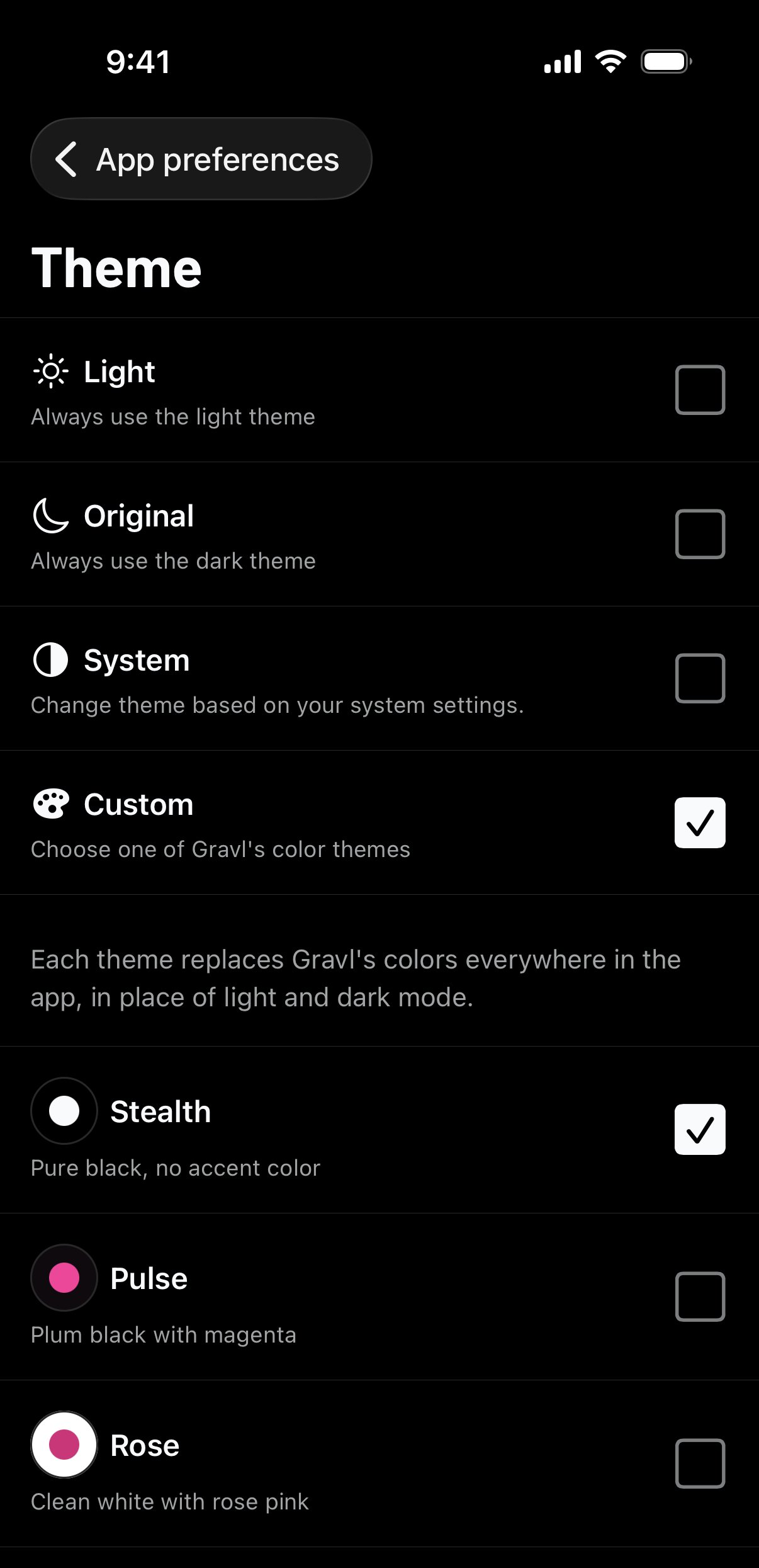
Barevné motivy
Když vybereš Vlastní, zvol jeden z těchto motivů:
- Stealth: čistá černá bez akcentové barvy.
- Pulse: švestkově černá s purpurovou.
- Rose: čistá bílá s růžovou.
Každý motiv nahradí barvy Gravlu všude v aplikaci, místo světlého a tmavého režimu.
Různé motivy pro světlý a tmavý režim
Když vybereš Systémový, objeví se další dva seznamy:
- Světlý motiv: použije se, když je telefon ve světlém režimu. Zvol Světlý nebo Rose.
- Tmavý motiv: použije se, když je telefon v tmavém režimu. Zvol Původní, Stealth nebo Pulse.
Změna akcentové barvy světlého motivu
Když používáš motiv Světlý, můžeš nastavit i Akcent světlého motivu. Gravl tuto barvu používá pro grafy a zvýraznění. Vyber si Černá, Modrá, Fialová, Růžová, Smaragdová nebo Oranžová.
Panel Nové motivy
Gravl ti může zobrazit panel Nové motivy, který motivy představí. Klepnutím na motiv si ho prohlédneš a pak klepni na Ponechat tento motiv. Pokud panel zavřeš bez klepnutí na Ponechat tento motiv, Gravl se vrátí k tvému předchozímu vzhledu. Kdykoli později ho můžeš změnit v nastavení Motiv.
Dobré vědět
- Tvůj motiv se ukládá v telefonu, ne v tvém účtu Gravl. Pokud používáš Gravl na jiném telefonu nebo aplikaci přeinstaluješ, vyber si motiv znovu.
- V Předvolby aplikace → Ikona aplikace si můžeš změnit i ikonu aplikace.
Tip od Gravlu:
Trénuješ v tmavé posilovně? Zkus Stealth. Jeho čistě černé pozadí je mezi sériemi šetrné k očím.