

Es gibt drei Möglichkeiten, Workouts zu deiner Favoriten-Liste hinzuzufügen.
Option 1
Tippe in der Bibliothek auf Workouts. Dort stehen deine gespeicherten Einheiten. Um eine neue von Grund auf zu erstellen, tippe oben rechts auf „+“ und wähle Workout.
Wenn du noch keine Workouts gespeichert hast, zeigt der Filter Workouts den Hinweis Noch keine eigenen Workouts mit der Schaltfläche Workout erstellen. Du kannst ein Workout auch von jeder Stelle der Bibliothek aus anlegen:
- Öffne die Bibliothek
- Tippe oben rechts auf „+“
- Wähle Workout
Option 2
Öffne ein Workout und tippe oben rechts auf das …-Menü. Wähle anschließend Favoriten. Es öffnet sich ein Feld Workout speichern: gib unter Name eine Bezeichnung ein und tippe auf Speichern. Der Name ist Pflicht, ohne ihn wird nichts gespeichert.
Das kannst du auch nach einer Einheit tun: Aktiviere Als Favorit speichern im Bildschirm „Workout speichern“, oder öffne das abgeschlossene Workout, tippe auf das …-Menü und wähle Speichern.
Wenn du ein gespeichertes Workout während einer Einheit änderst, fragt Gravl beim Speichern Vorlage aktualisieren?. Tippe auf Vorlage aktualisieren, um die Änderungen für das nächste Mal zu übernehmen, oder auf Original behalten.
Gespeicherte Workouts findest du jederzeit in deiner Bibliothek.
Bevorzugte Variation für Lieblings-Workouts festlegen
Stelle sicher, dass du die gewünschte Variation für deine Lieblings-Workouts auswählst.
Du findest diese Einstellung unter:
- Training > Schieberegler-Symbol oben rechts > Änderungen an gespeicherten Workouts (unter Trainingsaufbau) oder
- Bibliothek > Workouts > die Karte Änderungen an gespeicherten Workouts ganz oben. Du kannst diese Karte mit dem X schließen.
Variationsoptionen
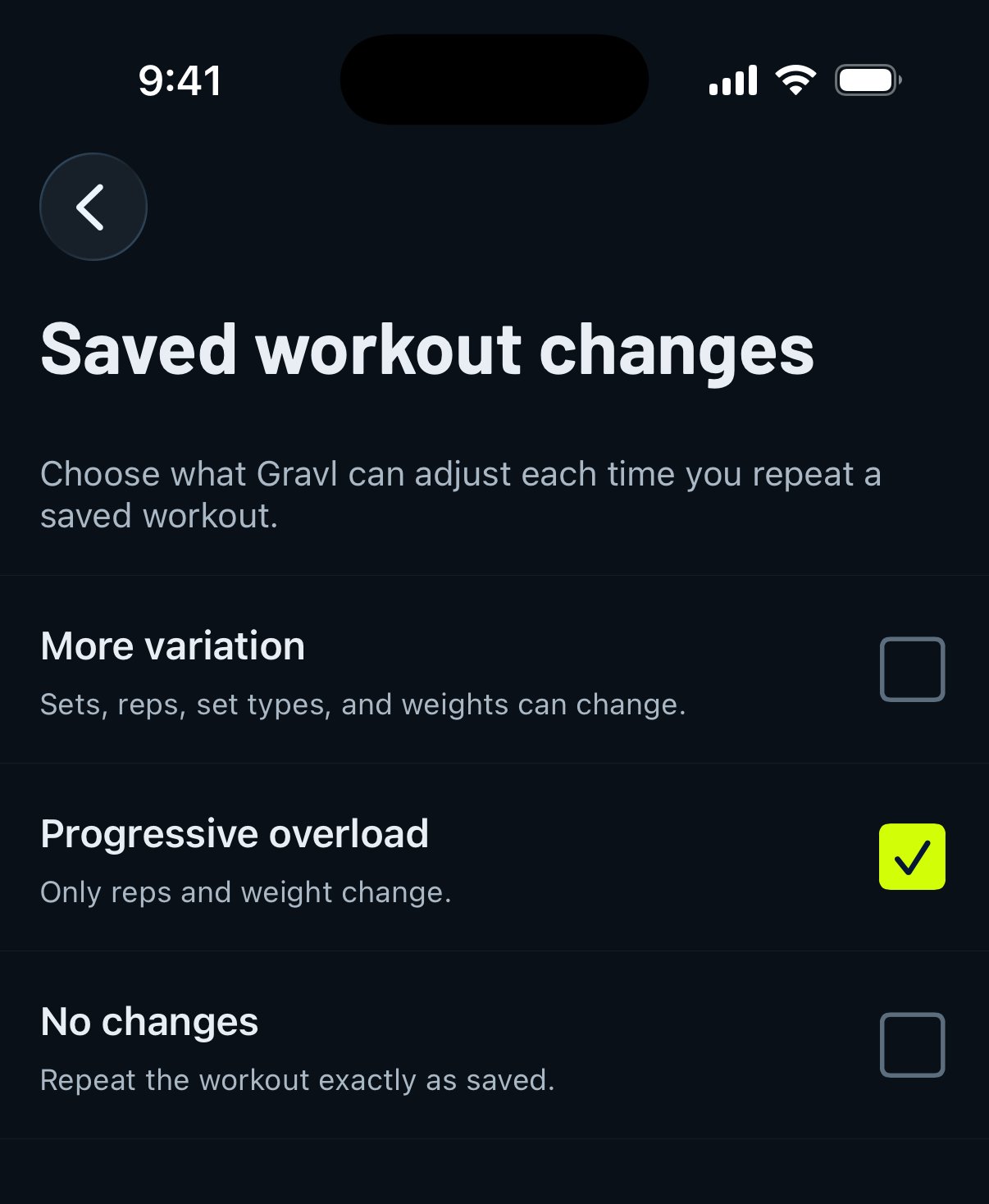
Mehr Variation
Die Übungen und ihre Reihenfolge bleiben gleich, aber die Anzahl der Sätze, Wiederholungen und Satztypen kann je nach deinen allgemeinen Trainingseinstellungen variieren.
Progressive Überlastung
Die Übungen, ihre Reihenfolge und die Anzahl der Sätze bleiben gleich, aber Wiederholungen und Gewichte können variieren, um Progressive-Overload anzuwenden.
Keine Änderungen
Das Workout wird immer exakt so generiert, wie du es ursprünglich gespeichert hast.
Gravl-Tipp:
Du kannst diese Einheiten jederzeit erneut absolvieren. Außerdem kannst du sie beim Erstellen eines benutzerdefinierten Splits verwenden.