

Du findest nicht den perfekten Muskelsplit unter den Gravl-Splits?
Warum erstellst du nicht deinen eigenen?
Einen individuellen Split erstellen
- Tippe auf Bibliothek
- Tippe auf „+“ oben rechts
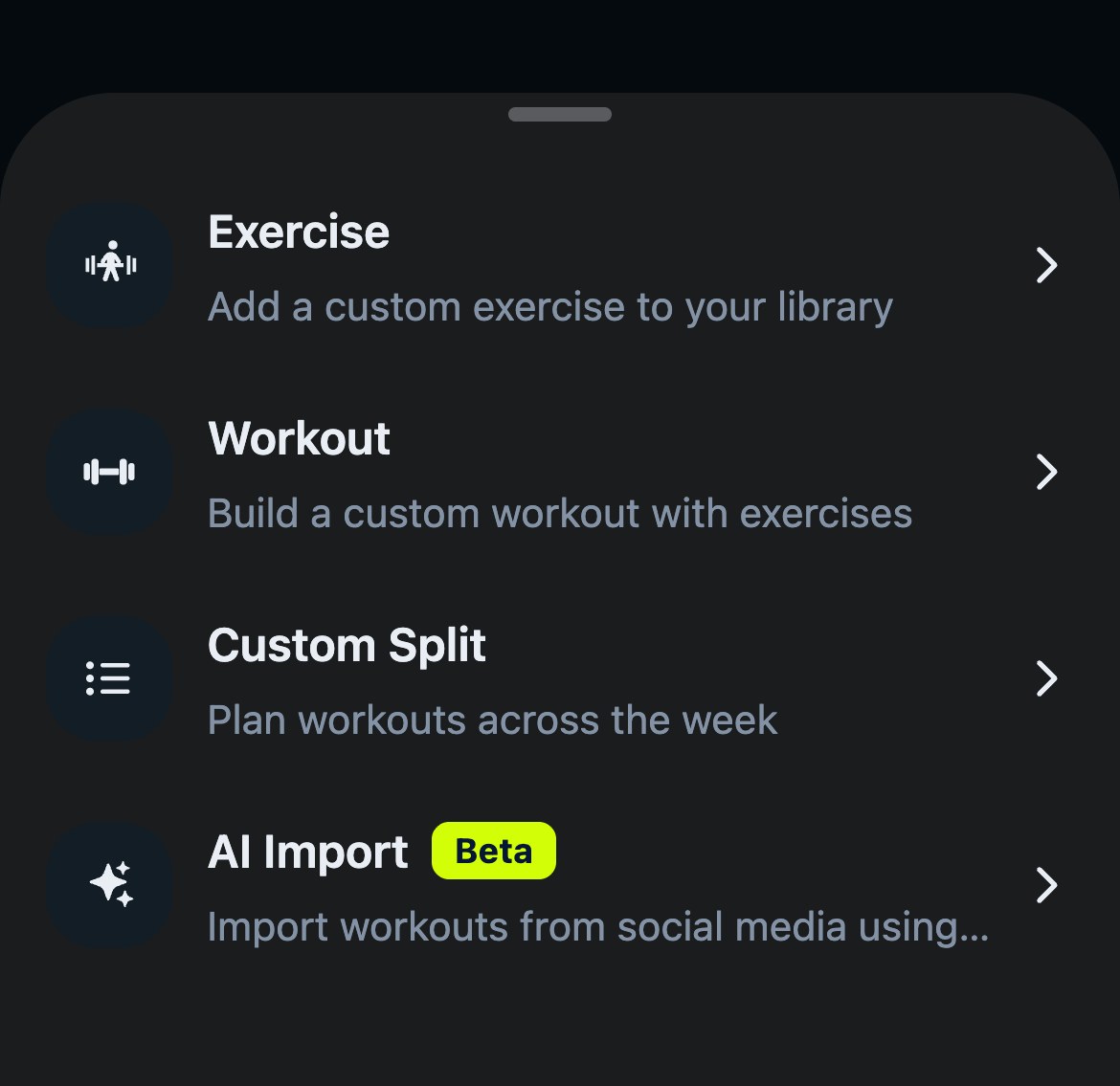
- Tippe im Menüblatt auf Individueller Split, um einen von Grund auf zu erstellen, oder auf KI-Import, um Workouts aus einem Link, PDF oder Foto zu übernehmen. Enthält die Quelle mehr als ein Workout, baut Gravl daraus auch einen Split.
Der Assistent für individuelle Splits führt dich Schritt für Schritt hindurch:
-
Benenne ihn - gib deinem Split einen Namen mit bis zu 50 Zeichen. Fortfahren bleibt deaktiviert, bis du einen eingegeben hast.
-
Zähle durch - wähle, wie viele Workouts dein Split hat. Zerbrich dir nicht den Kopf, du kannst Workouts später hinzufügen oder entfernen.
-
Baue jedes Workout - wähle für jedes Workout zwischen:
- Favoriten: Verwende eine Einheit wieder, die du als Favorit gespeichert hast, oder tippe auf Neues Workout erstellen, um direkt eins zu bauen.
- Muskelgruppen: Wähle die Muskeln aus und lass Gravl das Workout bauen.
-
Bestätige - überprüfe die Zusammenfassung. Als meinen aktiven Plan festlegen ist standardmäßig aktiviert, schalte es also aus, wenn du den Split nur für später speichern willst, und tippe dann auf Plan erstellen. Fertig!
Alle deine Splits findest du in der Bibliothek: Tippe auf Splits und dann auf Benutzerdefiniert.
Beispiel: Einen 3-Tage-Split erstellen
Wenn du einen 3-Tage-Split erstellen möchtest, bestehend aus:
- Brust / Bizeps / Unterarme / Rectus
- Rücken / Trapezmuskel / Trizeps
- Quadrizeps / Beinbeuger / Waden / Schultern
Gehe wie folgt vor:
- Öffne Bibliothek, tippe auf + und wähle Individueller Split
- Benenne deinen Split
- Setze die Anzahl der Workouts auf 3
- Tippe für Workout 1 von 3 auf Muskelgruppen, wähle Brust, Bizeps, Unterarme und Rectus aus und tippe dann auf Fortfahren
- Wiederhole das für die beiden verbleibenden Workouts
- Tippe auf dem Zusammenfassungs-Bildschirm auf Plan erstellen
Einen Split mit KI importieren
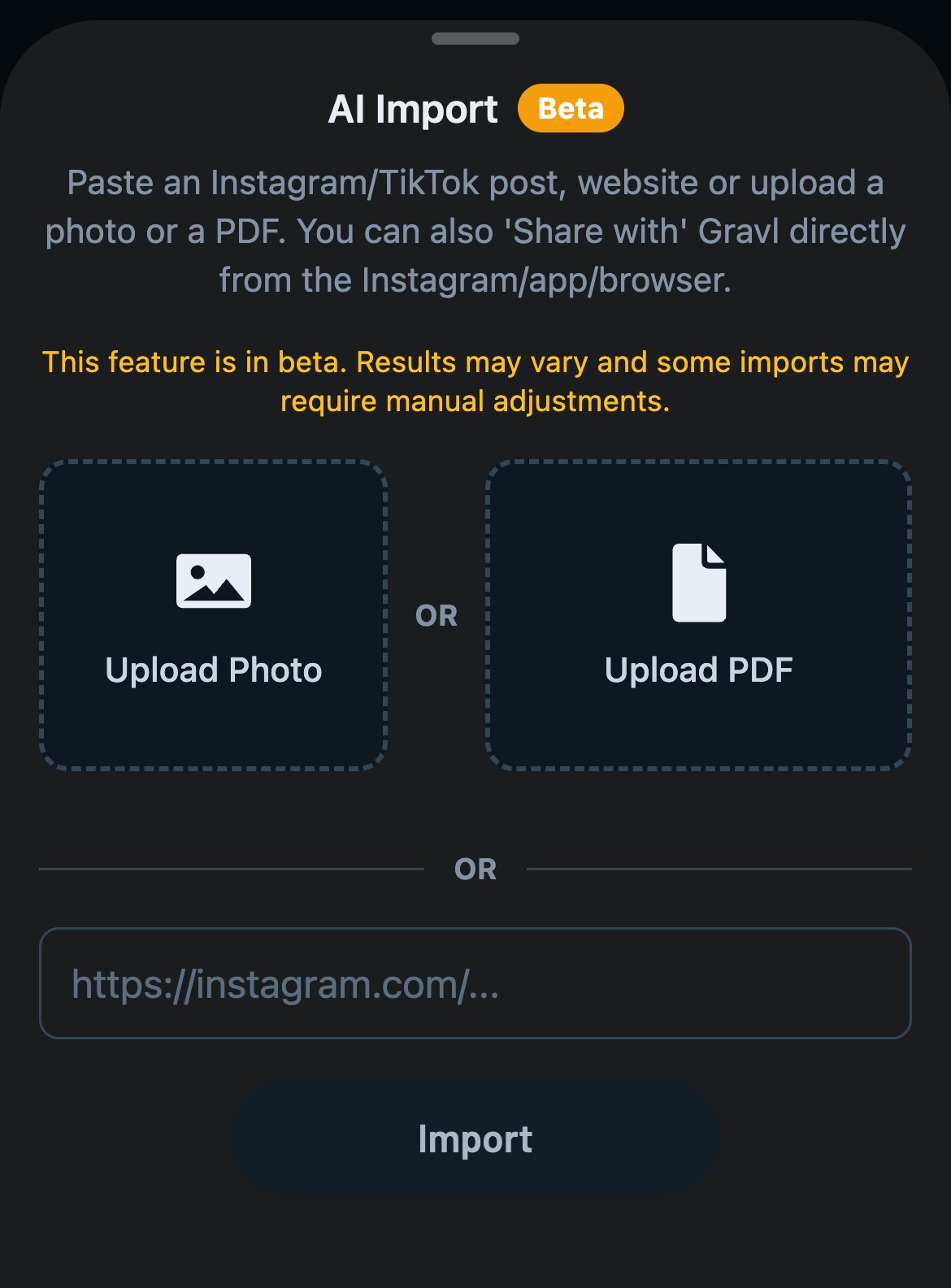
Programm auf Instagram oder TikTok gefunden, ein PDF vom Coach bekommen oder ein Foto von der Whiteboard-Routine im Studio? Wähle im selben Menü KI-Import. Sobald du deine kostenlosen Workouts aufgebraucht hast, brauchst du dafür ein Gravl-Abo. Dann:
- Nimm ein Foto auf, wähle eins aus deiner Galerie, lade ein PDF hoch oder füge einen Link ein.
- Bei einem Link fügst du ihn ein und tippst auf Importieren. Bei einem Foto oder einem PDF startet der Upload, sobald du die Datei auswählst. So oder so wirst du benachrichtigt, sobald deine Workouts in der Bibliothek bereit sind.
Individuelle Splits über die Workout-Eeinstellungen aufrufen
Du kannst einen individuellen Split auch über deine Workout-Eeinstellungen starten:
- Tippe im Tab Training oben rechts auf das Schieberegler-Symbol
- Tippe auf Trainingsplan
- Tippe auf Eigenen Plan erstellen
Wenn dein individueller Split aktiv ist und mehr Zeit braucht als deine Standard-Trainingsdauer, warnt dich dieser Bildschirm und zeigt Brauchst du ein längeres Workout?. Tippe auf Dauer ändern, sonst lässt Gravl eventuell einige Muskelgruppen aus.