

Vous pouvez changer les couleurs de toute l'app Gravl. Choisissez une apparence claire ou sombre, laissez Gravl suivre votre téléphone ou choisissez l'un des thèmes de couleur de Gravl.
Pour changer de thème, allez dans l'onglet Profil, touchez Préférences de l'app, puis Thème.
Options de thème
- Clair : toujours utiliser le thème clair.
- Original : toujours utiliser le thème sombre. C'est la palette sombre par défaut de Gravl.
- Système : Gravl suit votre téléphone. Il utilise un thème clair quand votre téléphone est en mode clair et un thème sombre quand il est en mode sombre.
- Personnalisé : choisissez l'un des thèmes de couleur de Gravl.
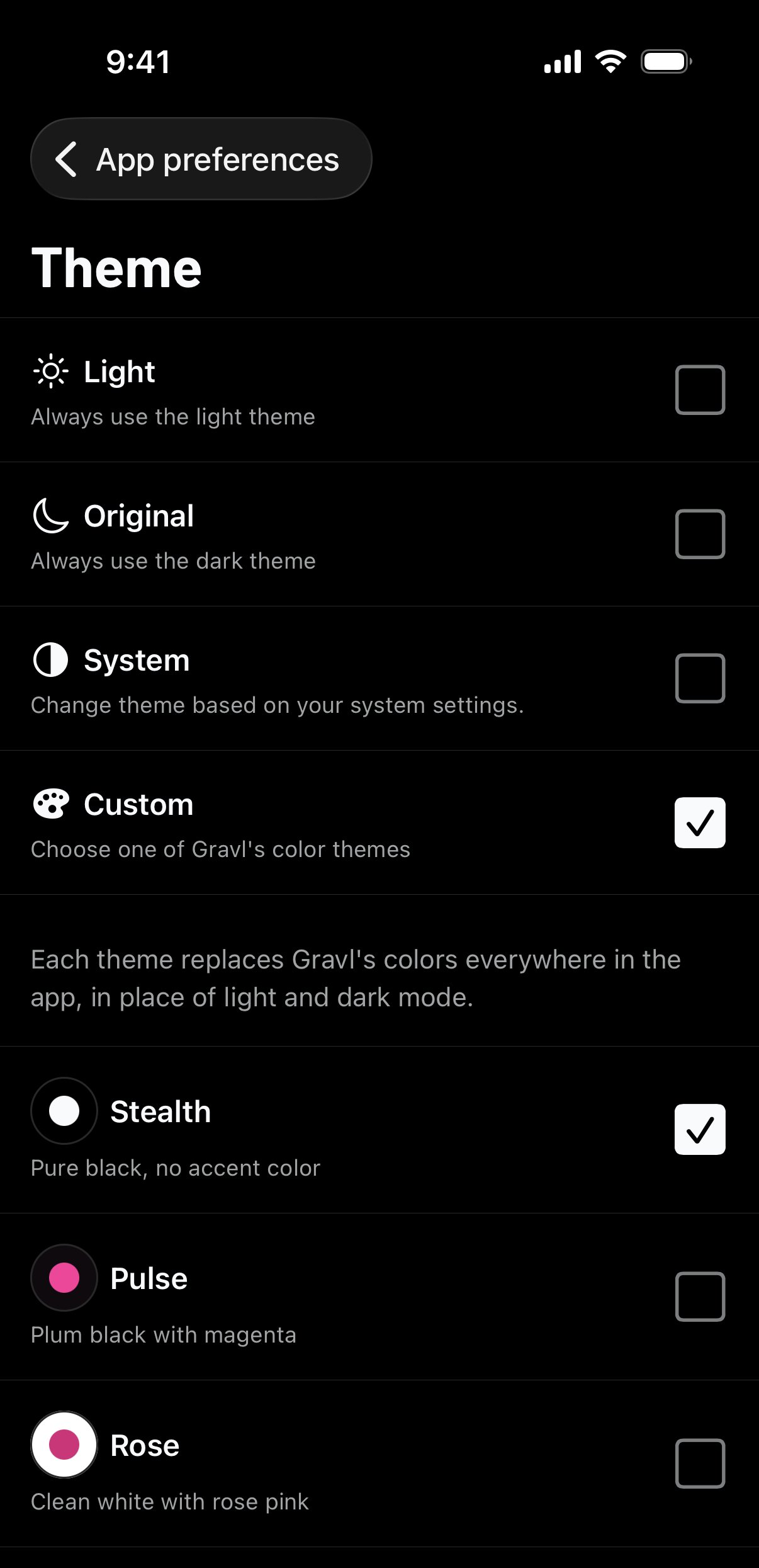
Thèmes de couleur
Quand vous sélectionnez Personnalisé, choisissez l'un de ces thèmes :
- Stealth : noir absolu, sans couleur d'accent.
- Pulse : noir prune et magenta.
- Rose : blanc pur et rose.
Chaque thème remplace les couleurs de Gravl dans toute l'app, à la place des modes clair et sombre.
Des thèmes différents pour le mode clair et le mode sombre
Quand vous sélectionnez Système, deux listes supplémentaires apparaissent :
- Thème clair : utilisé quand votre téléphone est en mode clair. Choisissez Clair ou Rose.
- Thème sombre : utilisé quand votre téléphone est en mode sombre. Choisissez Original, Stealth ou Pulse.
Changer la couleur d'accentuation du thème clair
Quand vous utilisez le thème Clair, vous pouvez aussi régler la Couleur d'accentuation du thème clair. Gravl utilise cette couleur pour les graphiques et les éléments mis en évidence. Choisissez Noir, Bleu, Violet, Rose, Émeraude ou Orange.
La fenêtre Nouveaux thèmes
Gravl peut afficher une fenêtre Nouveaux thèmes pour présenter les thèmes. Touchez un thème pour l'essayer, puis touchez Garder ce thème. Si vous fermez la fenêtre sans toucher Garder ce thème, Gravl revient à votre apparence précédente. Vous pouvez toujours la changer plus tard dans Thème.
Bon à savoir
- Votre thème est enregistré sur votre téléphone, pas dans votre compte Gravl. Si vous utilisez Gravl sur un autre téléphone ou réinstallez l'app, choisissez à nouveau votre thème.
- Vous pouvez aussi changer l'icône de l'app dans Préférences de l'app → Icône de l’application.
Conseil Gravl :
Vous vous entraînez dans une salle peu éclairée ? Essayez Stealth. Son fond noir absolu repose les yeux entre les séries.