

Workout Focus bloque les apps que vous choisissez pendant qu'un entraînement est en cours. Le blocage commence quand vous démarrez un entraînement. Il s'arrête quand vous terminez ou annulez l'entraînement.
- iPhone : Gravl utilise Temps d'écran d'Apple. Vous pouvez bloquer des apps, des catégories d'apps et des sites web.
- Android : Gravl utilise l'accès à l'utilisation et un écran en superposition. Vous pouvez bloquer des apps.
Configurer Workout Focus
Allez dans l'onglet Profil, touchez Entraînement, puis Workout Focus. Touchez Configurer Workout Focus et suivez les trois étapes.
- Quand bloquer les apps ? Choisissez un mode, puis touchez Continuer :
- Tout l'entraînement : les apps restent bloquées de la première à la dernière série.
- Autoriser pendant le repos : les apps se débloquent pendant le minuteur de repos et se rebloquent quand il se termine.
- Donnez l'accès à Gravl :
- iPhone : touchez Autoriser Temps d’écran, puis touchez Continuer dans la demande de Temps d'écran.
- Android : touchez Autoriser l’accès. Gravl demande deux autorisations, l'une après l'autre : Autoriser l’accès à l’utilisation et Superposition sur les autres apps. Chacune ouvre un écran des réglages Android. Activez Gravl, puis revenez dans Gravl.
- Choisis les apps à bloquer : touchez Continuer, sélectionnez les apps, puis touchez Terminé. Vous devez sélectionner au moins une app.
Quand C'est tout bon ! s'affiche, touchez Compris. Votre prochain entraînement démarre avec ces apps bloquées.
Ce qu'affiche une app bloquée
Si vous ouvrez une app bloquée pendant un entraînement, Gravl la recouvre d'un écran. Cet écran indique que l'app est bloquée par Gravl et affiche une courte phrase et votre prochain exercice.
Touchez Retour à l’entraînement pour quitter l'app bloquée :
- Sur Android, Gravl s'ouvre.
- Sur iPhone, l'app bloquée se ferme et vous recevez une notification Retour à l’entraînement. Touchez-la pour revenir à votre entraînement.
Sur Android, vous voyez aussi la notification Workout Focus est actif tant que des apps sont bloquées. C'est normal.
Modifier ou désactiver Workout Focus
Allez dans Profil → Entraînement → Workout Focus. La ligne affiche l'état actuel : Désactivé, Configuration requise, Prêt ou Actif.
Sur l'écran Workout Focus, vous pouvez :
- Utiliser l'interrupteur Workout Focus pour activer ou désactiver le blocage.
- Toucher Apps bloquées pour changer les apps à bloquer.
- Régler le Mode de blocage sur Tout l'entraînement ou Autoriser pendant le repos.
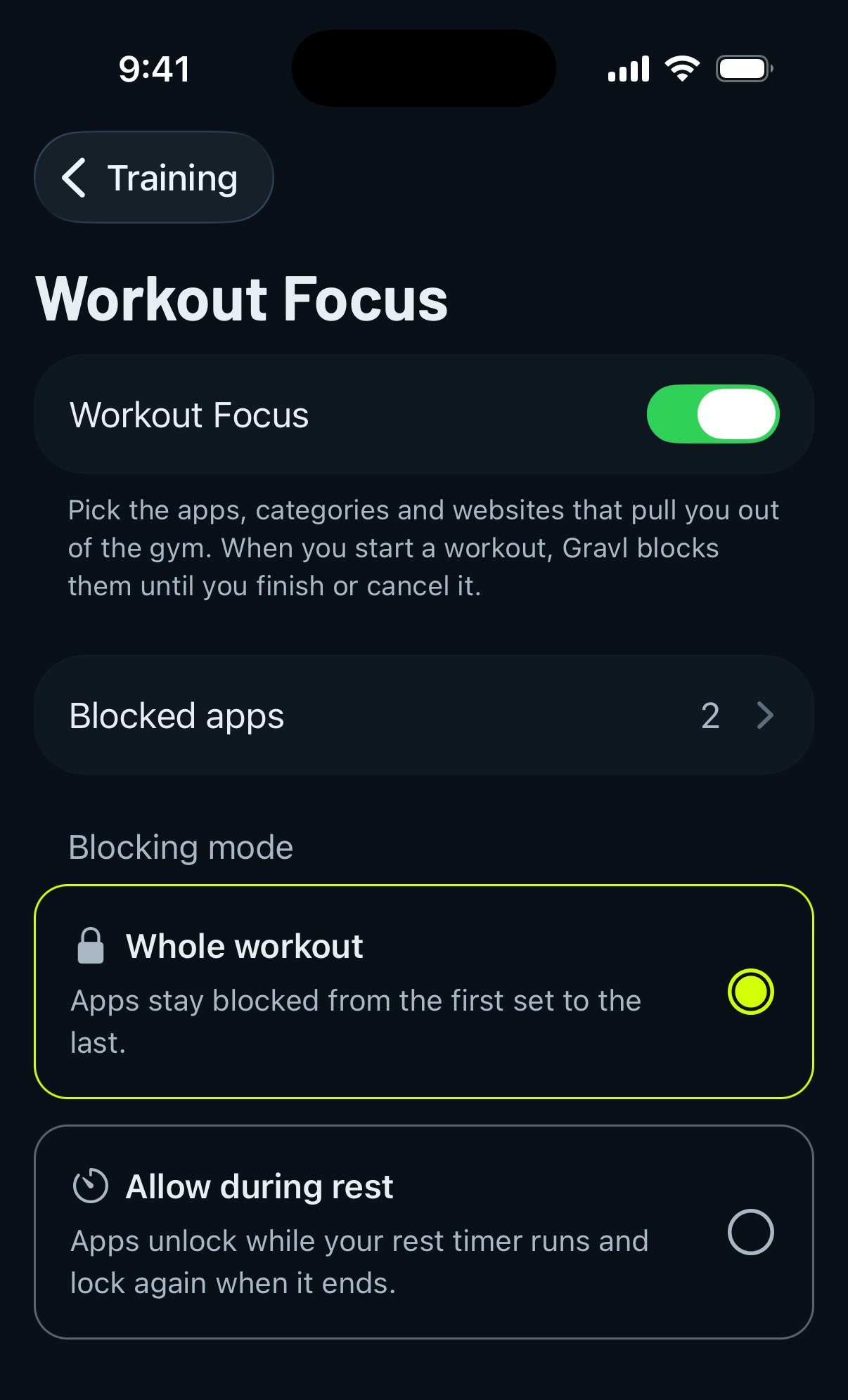
Il n'existe pas d'option pour débloquer une app pendant quelques minutes. Si vous avez besoin de votre téléphone entre les séries, choisissez Autoriser pendant le repos.
Les réglages de Workout Focus sont enregistrés sur votre téléphone, pas dans votre compte Gravl. Après un changement de téléphone ou une réinstallation de Gravl, configurez-le à nouveau.
Dépannage
L'état indique Configuration requise. Une autorisation manque ou aucune app n'est sélectionnée. Ouvrez Workout Focus et refaites les étapes.
- Sur iPhone, si Temps d'écran est désactivé pour Gravl, vous voyez Active Temps d’écran pour Gravl. Touchez Ouvrir les Réglages et suivez les étapes à l'écran.
- Sur Android, vous voyez Autorise l’accès pour Gravl. L'accès à l'utilisation et la superposition sur les autres apps doivent tous les deux être activés pour Gravl.
Gravl vérifie ces autorisations chaque fois que vous l'ouvrez. Si vous en désactivez une dans les réglages du téléphone, l'état revient à Configuration requise.
Les apps ne sont pas bloquées pendant un entraînement. Vérifiez que :
- L'interrupteur Workout Focus est activé et l'état est Prêt ou Actif.
- Au moins une app est sélectionnée dans Apps bloquées.
- Un entraînement est en cours.
- Si vous utilisez Autoriser pendant le repos, le minuteur de repos n'est pas en cours.
Vous ne trouvez pas une app dans la liste. Vous ne pouvez pas bloquer Gravl. Sur Android, la liste affiche seulement les apps qui ont une icône sur l'écran d'accueil ou dans le tiroir d'apps.
Conseil Gravl :
Commencez par les une ou deux apps que vous ouvrez le plus entre les séries. Vous pouvez en ajouter d'autres à tout moment depuis Apps bloquées.
Ça ne fonctionne toujours pas ?
Si l'état est Prêt, qu'un entraînement est en cours et qu'une app bloquée s'ouvre quand même, contactez-nous depuis Support. Indiquez le modèle de votre téléphone, la version du système, la version de Gravl, votre mode de blocage et l'app qui s'ouvre encore. Un court enregistrement d'écran nous aide beaucoup.