

Puoi cambiare i colori di tutta l'app Gravl. Scegli un aspetto chiaro o scuro, lascia che Gravl segua il tuo telefono, oppure scegli uno dei temi a colori di Gravl.
Per cambiare il tema, vai nella scheda Profilo, tocca Preferenze app, poi tocca Tema.
Opzioni del tema
- Chiaro: usa sempre il tema chiaro.
- Originale: usa sempre il tema scuro. È l'aspetto scuro predefinito di Gravl.
- Sistema: Gravl segue il tuo telefono. Usa un tema chiaro quando il telefono è in modalità chiara e un tema scuro quando è in modalità scura.
- Personalizzato: scegli uno dei temi a colori di Gravl.
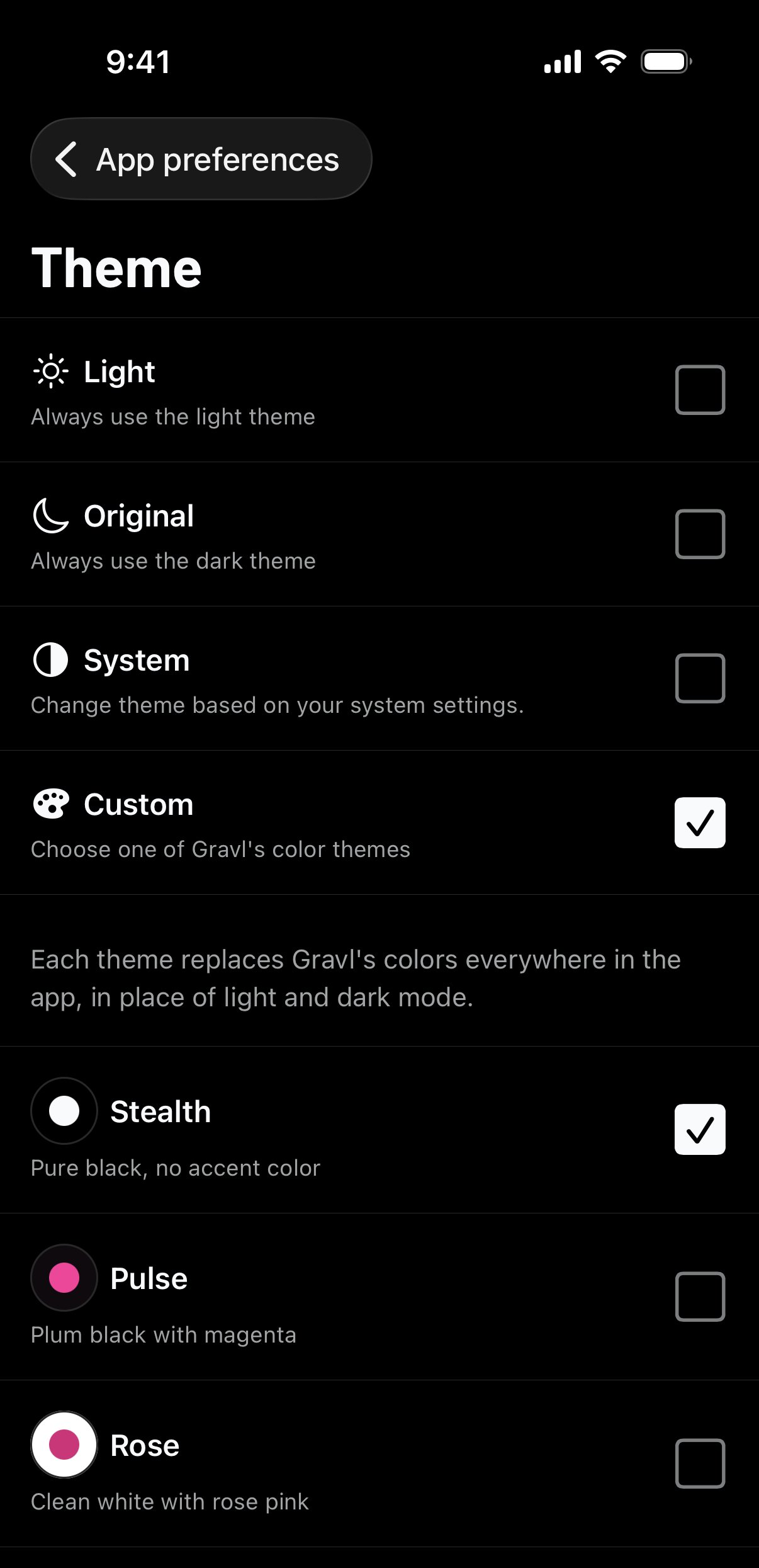
Temi a colori
Quando selezioni Personalizzato, scegli uno di questi temi:
- Stealth: nero puro, senza colore di accento.
- Pulse: nero prugna con magenta.
- Rose: bianco pulito con rosa.
Ogni tema sostituisce i colori di Gravl ovunque nell'app, al posto della modalità chiara e scura.
Usa temi diversi per la modalità chiara e scura
Quando selezioni Sistema, compaiono altri due elenchi:
- Tema chiaro: usato quando il telefono è in modalità chiara. Scegli Chiaro o Rose.
- Tema scuro: usato quando il telefono è in modalità scura. Scegli Originale, Stealth o Pulse.
Cambia il colore di accento del tema chiaro
Quando usi il tema Chiaro, puoi anche impostare il Colore di accento del tema chiaro. Gravl usa questo colore per grafici ed evidenziazioni. Scegli Nero, Blu, Viola, Rosa, Smeraldo o Arancione.
Il pannello Nuovi temi
Gravl può mostrare un pannello Nuovi temi per presentare i temi. Tocca un tema per vederne l'anteprima, poi tocca Mantieni questo tema. Se chiudi il pannello senza toccare Mantieni questo tema, Gravl torna all'aspetto precedente. Puoi sempre cambiarlo in seguito in Tema.
Buono a sapersi
- Il tuo tema viene salvato sul telefono, non nel tuo account Gravl. Se usi Gravl su un altro telefono o reinstalli l'app, scegli di nuovo il tema.
- Puoi anche cambiare l'icona dell'app in Preferenze app → Icona dell'app.
Consiglio di Gravl:
Ti alleni in una palestra poco illuminata? Prova Stealth. Il suo sfondo nero puro è riposante per gli occhi tra una serie e l'altra.