

Focus allenamento blocca le app che scegli mentre è in corso un allenamento. Il blocco inizia quando avvii un allenamento e si ferma quando lo completi o lo annulli.
- iPhone: Gravl usa Tempo di utilizzo di Apple. Puoi bloccare app, categorie di app e siti web.
- Android: Gravl usa l'accesso ai dati di utilizzo e una sovrapposizione a schermo intero. Puoi bloccare app.
Configura Focus allenamento
Vai nella scheda Profilo, tocca Allenamento, poi tocca Focus allenamento. Tocca Configura Focus allenamento e segui i tre passaggi.
- Quando bloccare le app? Scegli una modalità di blocco, poi tocca Continua:
- Tutto l'allenamento: le app restano bloccate dalla prima all'ultima serie.
- Consenti durante il recupero: le app si sbloccano mentre scorre il timer di recupero e si bloccano di nuovo quando finisce.
- Dai accesso a Gravl:
- iPhone: tocca Consenti Tempo di utilizzo, poi tocca Continua nella richiesta di Tempo di utilizzo.
- Android: tocca Consenti accesso. Gravl chiede due permessi, uno dopo l'altro: Consenti accesso ai dati di utilizzo e Consenti visualizzazione sopra altre app. Ognuno apre una schermata delle impostazioni di Android. Attiva Gravl lì, poi torna su Gravl.
- Scegli le app da bloccare: tocca Continua, seleziona le app, poi tocca Fine. Devi selezionare almeno un'app.
Quando vedi È tutto pronto!, tocca Ho capito. Il tuo prossimo allenamento inizierà con quelle app bloccate.
Cosa mostra un'app bloccata
Se apri un'app bloccata durante un allenamento, Gravl la copre con una schermata che dice che l'app è bloccata da Gravl, un breve promemoria e il tuo prossimo esercizio.
Tocca Torna ad allenarti per lasciare l'app bloccata:
- Su Android, si apre Gravl.
- Su iPhone, l'app bloccata si chiude e ricevi una notifica Torna ad allenarti. Toccala per tornare al tuo allenamento.
Su Android, mentre le app sono bloccate vedi anche una notifica Focus allenamento è attivo. È normale.
Modifica o disattiva Focus allenamento
Vai su Profilo → Allenamento → Focus allenamento. La riga mostra lo stato attuale: Disattivato, Configurazione richiesta, Pronto o Attivo.
Nella schermata Focus allenamento puoi:
- Usare l'interruttore Focus allenamento per attivare o disattivare il blocco.
- Toccare App bloccate per cambiare le app che blocchi.
- Cambiare la Modalità di blocco in Tutto l'allenamento o Consenti durante il recupero.
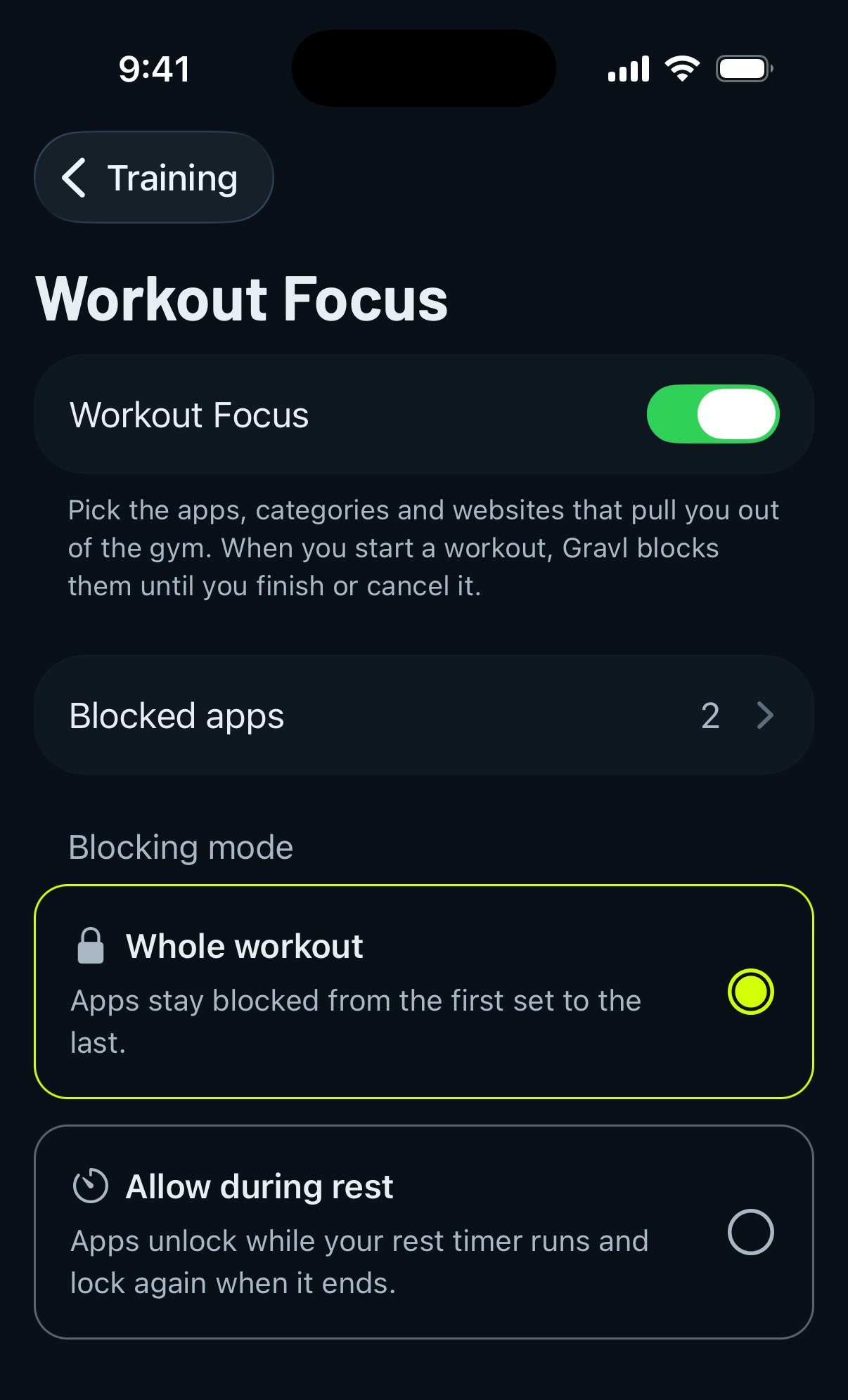
Non c'è un'opzione per sbloccare un'app per qualche minuto. Se ti serve il telefono tra una serie e l'altra, scegli Consenti durante il recupero.
Le impostazioni di Focus allenamento vengono salvate sul telefono, non nel tuo account Gravl. Dopo aver cambiato telefono o reinstallato Gravl, configuralo di nuovo.
Risoluzione dei problemi
Lo stato dice Configurazione richiesta. Manca un permesso oppure non è selezionata nessuna app. Apri Focus allenamento e completa di nuovo i passaggi.
- Su iPhone, se Tempo di utilizzo è disattivato per Gravl, vedi Attiva Tempo di utilizzo per Gravl. Tocca Apri Impostazioni e segui i passaggi sullo schermo.
- Su Android, vedi Consenti l'accesso a Gravl. L'accesso ai dati di utilizzo e la visualizzazione sopra altre app devono essere entrambi attivi per Gravl.
Gravl controlla questi permessi ogni volta che lo apri. Se ne disattivi uno nelle impostazioni del telefono, lo stato torna a Configurazione richiesta.
Le app non vengono bloccate durante un allenamento. Controlla che:
- L'interruttore Focus allenamento sia attivo e lo stato sia Pronto o Attivo.
- Almeno un'app sia selezionata in App bloccate.
- Sia in corso un allenamento.
- Se usi Consenti durante il recupero, il timer di recupero non stia scorrendo.
Non trovi un'app nell'elenco. Non puoi bloccare Gravl stesso. Su Android, l'elenco mostra solo le app che hanno un'icona nella schermata Home o nel menu delle app.
Consiglio di Gravl:
Inizia con una o due app che apri più spesso tra una serie e l'altra. Puoi aggiungerne altre in qualsiasi momento da App bloccate.
Ancora non funziona?
Se lo stato è Pronto, è in corso un allenamento e un'app bloccata si apre comunque, contattaci dal Supporto. Indicaci il modello del telefono, la versione del sistema operativo, la versione di Gravl, la tua modalità di blocco e l'app che si apre comunque. Una breve registrazione dello schermo ci aiuta molto.