

Możesz zmienić kolory całej aplikacji Gravl. Wybierz jasny lub ciemny wygląd, pozwól, by Gravl dopasował się do telefonu, albo wybierz jeden z kolorowych motywów Gravl.
Aby zmienić motyw, przejdź do zakładki Profil, dotknij Preferencje aplikacji, a następnie Motyw.
Opcje motywu
- Jasny: zawsze używaj jasnego motywu.
- Oryginalny: zawsze używaj ciemnego motywu. To domyślny ciemny wygląd Gravl.
- Systemowy: Gravl dopasowuje się do telefonu. Używa jasnego motywu, gdy telefon jest w trybie jasnym, i ciemnego, gdy jest w trybie ciemnym.
- Własny: wybierz jeden z kolorowych motywów Gravl.
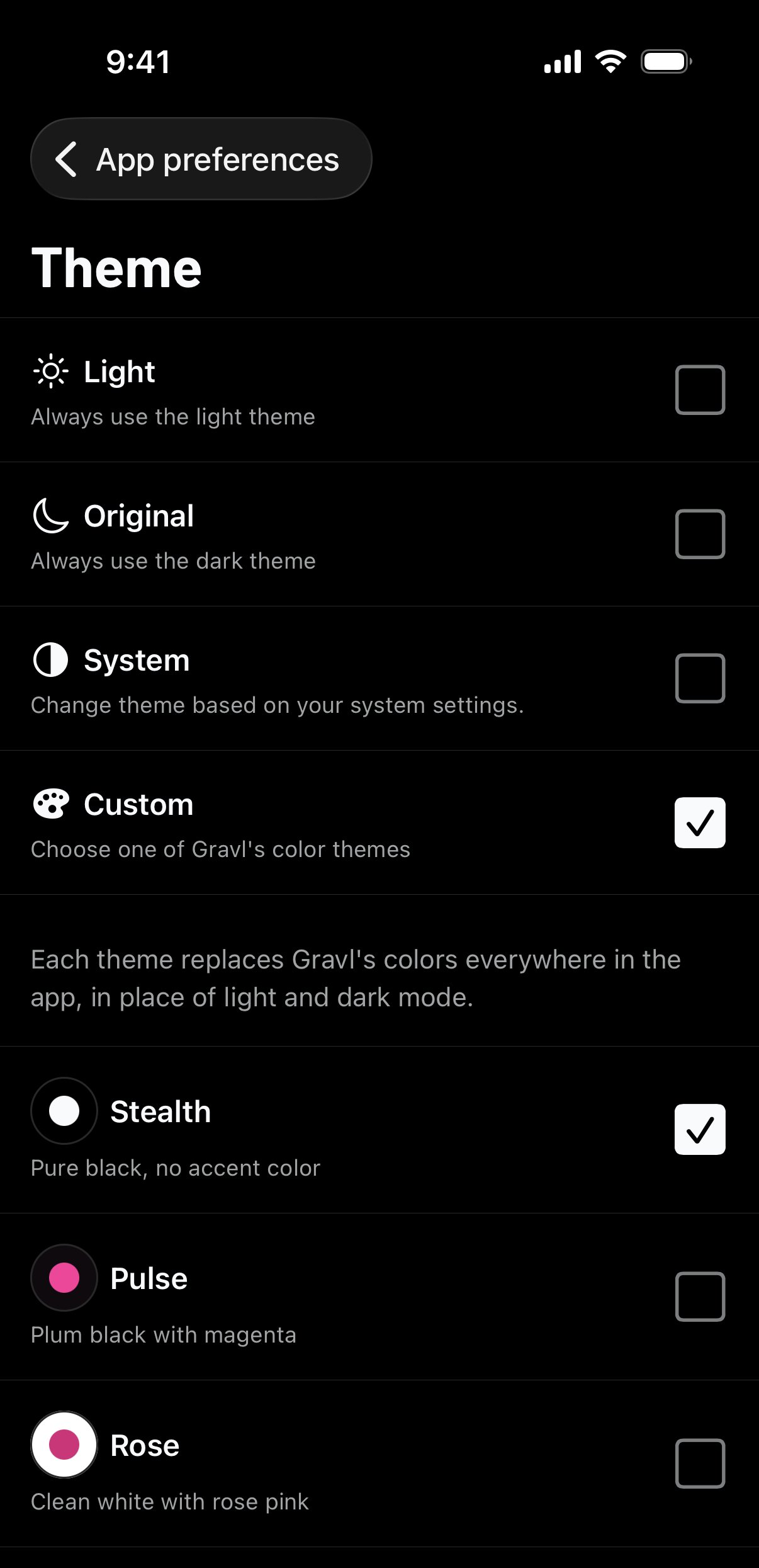
Kolorowe motywy
Gdy wybierzesz Własny, wybierz jeden z tych motywów:
- Stealth: czysta czerń, bez koloru akcentu.
- Pulse: śliwkowa czerń z magentą.
- Rose: czysta biel z różowym akcentem.
Każdy motyw zastępuje kolory Gravl w całej aplikacji, zamiast trybu jasnego i ciemnego.
Różne motywy dla trybu jasnego i ciemnego
Gdy wybierzesz Systemowy, pojawią się dwie dodatkowe listy:
- Jasny motyw: używany, gdy telefon jest w trybie jasnym. Wybierz Jasny lub Rose.
- Ciemny motyw: używany, gdy telefon jest w trybie ciemnym. Wybierz Oryginalny, Stealth lub Pulse.
Zmień kolor akcentu jasnego motywu
Gdy używasz motywu Jasny, możesz też ustawić Akcent jasnego motywu. Gravl używa tego koloru na wykresach i w wyróżnieniach. Wybierz Czarny, Niebieski, Fioletowy, Różany, Szmaragdowy lub Pomarańczowy.
Panel Nowe motywy
Gravl może pokazać panel Nowe motywy, aby przedstawić motywy. Dotknij motywu, aby zobaczyć podgląd, a następnie dotknij Zachowaj ten motyw. Jeśli zamkniesz panel bez dotknięcia Zachowaj ten motyw, Gravl wróci do poprzedniego wyglądu. W każdej chwili możesz to zmienić w Motyw.
Dobrze wiedzieć
- Twój motyw jest zapisany na telefonie, a nie na Twoim koncie Gravl. Jeśli używasz Gravl na innym telefonie albo zainstalujesz aplikację ponownie, wybierz motyw jeszcze raz.
- Ikonę aplikacji możesz też zmienić w Preferencje aplikacji → Ikona aplikacji.
Wskazówka Gravl:
Trenujesz w ciemnej siłowni? Wypróbuj Stealth. Jego czysto czarne tło nie męczy oczu między seriami.