

Skupienie na treningu blokuje wybrane przez Ciebie aplikacje, gdy trwa trening. Blokowanie zaczyna się, gdy rozpoczynasz trening. Kończy się, gdy zakończysz lub anulujesz trening.
- iPhone: Gravl korzysta z funkcji Apple Czas przed ekranem. Możesz blokować aplikacje, kategorie aplikacji i strony internetowe.
- Android: Gravl korzysta z dostępu do danych o użytkowaniu i nakładki pełnoekranowej. Możesz blokować aplikacje.
Skonfiguruj Skupienie na treningu
Przejdź do zakładki Profil, dotknij Trening, a potem Skupienie na treningu. Dotknij Skonfiguruj Skupienie na treningu i wykonaj trzy kroki.
- Kiedy blokować aplikacje? Wybierz tryb blokowania, a potem dotknij Kontynuuj:
- Cały trening: aplikacje są zablokowane od pierwszej do ostatniej serii.
- Zezwalaj podczas przerwy: aplikacje odblokowują się, gdy działa minutnik przerwy, i blokują ponownie, gdy się skończy.
- Daj Gravl dostęp:
- iPhone: dotknij Zezwól na Czas przed ekranem, a potem dotknij Kontynuuj w komunikacie Czasu przed ekranem.
- Android: dotknij Zezwól na dostęp. Gravl poprosi o dwa uprawnienia, jedno po drugim: Zezwól na dostęp do danych o użytkowaniu i Zezwól na wyświetlanie nad innymi aplikacjami. Każde z nich otwiera ekran ustawień Androida. Włącz tam Gravl, a potem wróć do Gravl.
- Wybierz aplikacje do zablokowania: dotknij Kontynuuj, zaznacz aplikacje, a potem dotknij Gotowe. Musisz wybrać co najmniej jedną aplikację.
Gdy zobaczysz Wszystko gotowe!, dotknij Rozumiem. Twój następny trening zacznie się z zablokowanymi aplikacjami.
Co pokazuje zablokowana aplikacja
Jeśli otworzysz zablokowaną aplikację podczas treningu, Gravl zasłoni ją ekranem z informacją, że aplikacja jest zablokowana przez Gravl, krótkim przypomnieniem i Twoim następnym ćwiczeniem.
Dotknij Wróć do treningu, aby opuścić zablokowaną aplikację:
- Na Androidzie otworzy się Gravl.
- Na iPhonie zablokowana aplikacja się zamknie, a Ty dostaniesz powiadomienie Wróć do treningu. Dotknij go, aby wrócić do treningu.
Na Androidzie, gdy aplikacje są zablokowane, widzisz też powiadomienie Skupienie na treningu jest włączone. To normalne.
Zmień lub wyłącz Skupienie na treningu
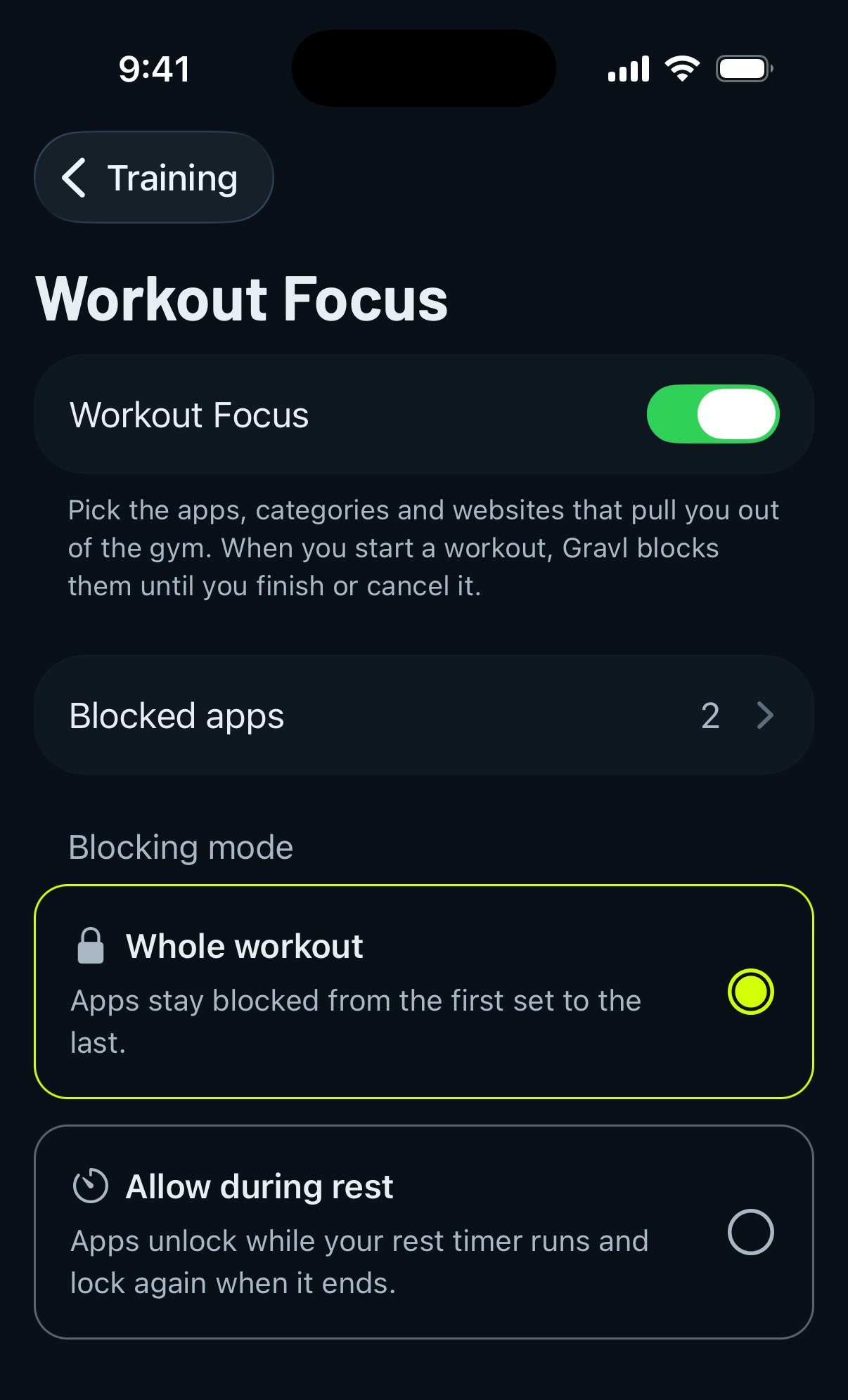
Przejdź do Profil → Trening → Skupienie na treningu. Wiersz pokazuje bieżący status: Wyłączone, Wymaga konfiguracji, Gotowe lub Aktywne.
Na ekranie Skupienie na treningu możesz:
- Użyć przełącznika Skupienie na treningu, aby włączyć lub wyłączyć blokowanie.
- Dotknąć Zablokowane aplikacje, aby zmienić blokowane aplikacje.
- Zmienić Tryb blokowania na Cały trening lub Zezwalaj podczas przerwy.
Nie ma opcji odblokowania aplikacji na kilka minut. Jeśli potrzebujesz telefonu między seriami, wybierz Zezwalaj podczas przerwy.
Ustawienia Skupienia na treningu są zapisane na telefonie, a nie na Twoim koncie Gravl. Po zmianie telefonu lub ponownej instalacji Gravl skonfiguruj je jeszcze raz.
Rozwiązywanie problemów
Status to Wymaga konfiguracji. Brakuje uprawnienia albo nie wybrano żadnej aplikacji. Otwórz Skupienie na treningu i wykonaj kroki ponownie.
- Na iPhonie, jeśli Czas przed ekranem jest wyłączony dla Gravl, zobaczysz Włącz Czas przed ekranem dla Gravl. Dotknij Otwórz Ustawienia i postępuj zgodnie z instrukcjami na ekranie.
- Na Androidzie zobaczysz Zezwól Gravl na dostęp. Dostęp do danych o użytkowaniu i wyświetlanie nad innymi aplikacjami muszą być włączone dla Gravl.
Gravl sprawdza te uprawnienia za każdym razem, gdy go otwierasz. Jeśli wyłączysz któreś z nich w ustawieniach telefonu, status wróci do Wymaga konfiguracji.
Aplikacje nie są blokowane podczas treningu. Sprawdź, czy:
- Przełącznik Skupienie na treningu jest włączony, a status to Gotowe lub Aktywne.
- W Zablokowane aplikacje wybrana jest co najmniej jedna aplikacja.
- Trwa trening.
- Jeśli używasz opcji Zezwalaj podczas przerwy, minutnik przerwy nie jest uruchomiony.
Nie możesz znaleźć aplikacji na liście. Nie możesz zablokować samego Gravl. Na Androidzie lista pokazuje tylko aplikacje, które mają ikonę na ekranie głównym lub w szufladzie aplikacji.
Wskazówka Gravl:
Zacznij od jednej lub dwóch aplikacji, które najczęściej otwierasz między seriami. W każdej chwili możesz dodać kolejne w Zablokowane aplikacje.
Nadal nie działa?
Jeśli status to Gotowe, trwa trening, a zablokowana aplikacja nadal się otwiera, skontaktuj się z nami przez Pomoc techniczną. Podaj model telefonu, wersję systemu, wersję Gravl, tryb blokowania i aplikację, która nadal się otwiera. Krótkie nagranie ekranu bardzo pomaga.