

Você pode mudar as cores de todo o app Gravl. Escolha uma aparência clara ou escura, deixe o Gravl seguir o seu celular ou escolha um dos temas de cores do Gravl.
Para mudar o tema, vá até a aba Perfil, toque em Preferências do app e depois em Tema.
Opções de tema
- Claro: usar sempre o tema claro.
- Original: usar sempre o tema escuro. É a paleta escura padrão do Gravl.
- Sistema: o Gravl segue o seu celular. Ele usa um tema claro quando o celular está no modo claro e um tema escuro quando está no modo escuro.
- Personalizado: escolha um dos temas de cores do Gravl.
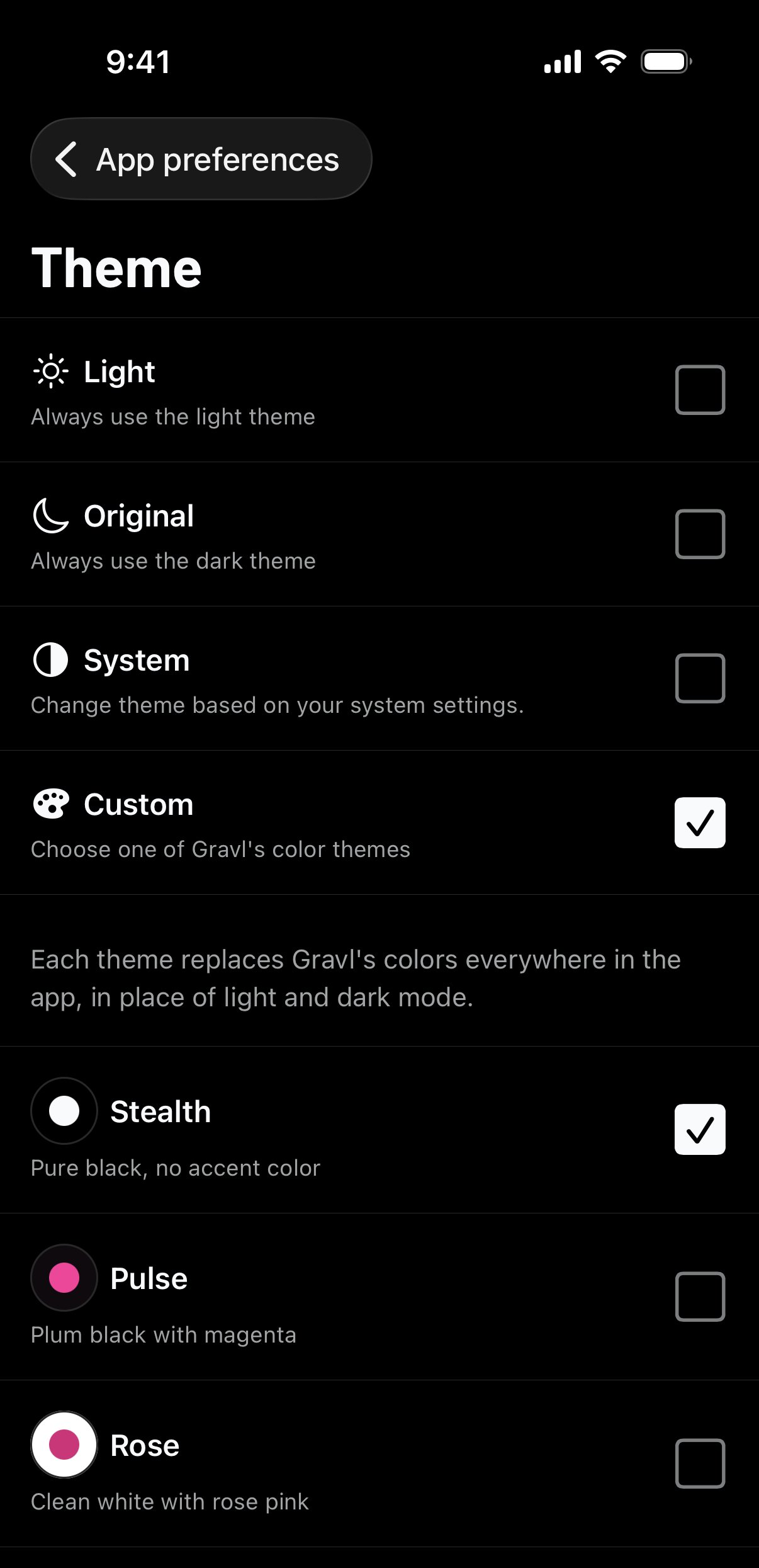
Temas de cores
Quando você seleciona Personalizado, escolha um destes temas:
- Stealth: preto puro, sem cor de destaque.
- Pulse: preto ameixa com magenta.
- Rosa: branco puro com rosa.
Cada tema substitui as cores do Gravl em todo o app, no lugar dos modos claro e escuro.
Use temas diferentes para o modo claro e o escuro
Quando você seleciona Sistema, aparecem mais duas listas:
- Tema claro: usado quando o seu celular está no modo claro. Escolha Claro ou Rosa.
- Tema escuro: usado quando o seu celular está no modo escuro. Escolha Original, Stealth ou Pulse.
Mude a cor de destaque do tema claro
Quando você usa o tema Claro, também pode definir a Cor de destaque do tema claro. O Gravl usa essa cor em gráficos e destaques. Escolha Preto, Azul, Violeta, Rosa, Esmeralda ou Laranja.
A janela Novos temas
O Gravl pode mostrar uma janela Novos temas para apresentar os temas. Toque em um tema para ver como fica e depois toque em Manter este tema. Se você fechar a janela sem tocar em Manter este tema, o Gravl volta para a aparência anterior. Você pode mudar quando quiser em Tema.
Bom saber
- O seu tema fica salvo no seu celular, não na sua conta do Gravl. Se você usar o Gravl em outro celular ou reinstalar o app, escolha o tema de novo.
- Você também pode mudar o ícone do app em Preferências do app → Ícone do app.
Dica do Gravl:
Treina em uma academia com pouca luz? Experimente o Stealth. O fundo preto puro é confortável para os olhos entre as séries.