

De un gimnasio básico en casa a un centro de fitness súper equipado (o una mezcla de ambos). Gravl facilita la creación de perfiles que coincidan con tu equipo. Esto significa que siempre obtendrás entrenamientos perfectamente adaptados al lugar en que estés entrenando.
¿Listo para empezar? ¡Vamos a configurarlo!
Crear un perfil de gimnasio
- Toca el nombre del gimnasio en la esquina superior izquierda de la pestaña Entrenar.
- Toca "Agregar perfil de gimnasio" al final de la barra lateral.
- Selecciona entre Gimnasio Grande, Pequeño y Garaje. Si eliges Gimnasio Grande o Pequeño, llegarás a la pantalla "¿Dónde entrenas?". Gravl deduce tu zona aproximada por su cuenta, así que los gimnasios cercanos aparecen primero en cuanto empiezas a escribir, y nunca te pide permiso para usar la ubicación de tu dispositivo.
Aquí tienes dos opciones para continuar:
- Busca tu gimnasio y elígelo de la lista. En un gimnasio normal verás una vista previa con el nombre, la dirección y el mapa, y luego tocas "Select" para continuar. En un gimnasio verificado, Gravl abre la página del propio gimnasio: toca "Join" ahí y el perfil se crea al instante, con el equipo de ese gimnasio ya configurado.
- Toca "Omitir" e introduce el nombre del gimnasio deseado.
- Toca "Crear".
Consejo de Gravl:
Si elegiste la opción 2, aún puedes buscar tu gimnasio después de tocar "Crear". En la siguiente pantalla, simplemente toca "Añadir" y selecciona un gimnasio de la lista.
Editar equipo disponible
Ahora que has creado un perfil de gimnasio, puedes asignarle un color. En Imagen también puedes elegir Elegir foto, Logo del gimnasio (si el perfil está vinculado a un gimnasio) o Inicial. Lo más importante: indica que equipo tienes disponible para que nuestra IA pueda hacer su magia y crear entrenamientos que consistan solo en ejercicios que puedas hacer.
Aquí te explicamos cómo:
- Toca "Equipments".
- Selecciona el equipo disponible marcando o desmarcando las casillas.
- Edita las unidades, incrementos, placas disponibles, barras, mancuernas, etc.
- Añade pesos personalizados para mancuernas y pesas rusas si es necesario.
- ¿Te falta una máquina por completo? Toca "Add" en la pantalla de equipo para crear la tuya: dale un nombre, una categoría y sus pesos. También puedes tocar "Importar desde foto" y dejar que Gravl lea la placa de pesos a partir de una imagen.
La unidad se define por cada pieza de equipo, barras y discos incluidos. Abre el equipo, cambia las pestañas de Unit de arriba entre kg y lb, y luego toca "Guardar". Todo lo que dejes sin tocar usa la Unidad de peso del propio gimnasio, y solo después la unidad de los ajustes de tu perfil.
¿Entrenando en el extranjero o en un gimnasio donde las máquinas están marcadas en otra unidad? Al editar un perfil de gimnasio también puedes establecer una Unidad de peso solo para ese gimnasio, la unidad en la que vienen marcadas sus máquinas. Se acabaron los cálculos mentales entre kg y lbs a mitad de serie.
Consejo de Gravl:
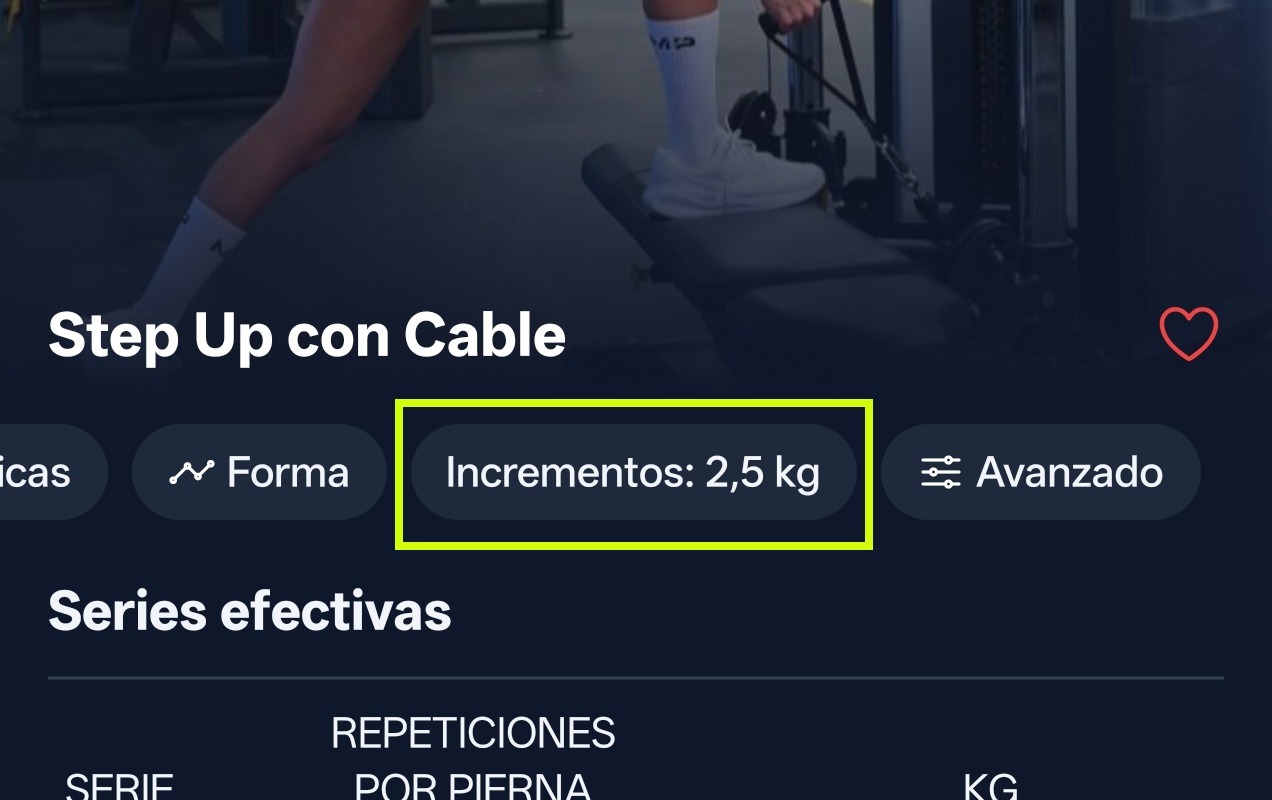
Cambiar entre unidades también está disponible sobre la marcha. Echa un vistazo a la pantalla de ejercicios.
Gimnasios verificados
Algunos gimnasios de nuestra base de datos están verificados: vienen con fotos, un mapa y su equipo ya configurado para ti. Si seleccionas un gimnasio verificado, puedes saltarte por completo la configuración del equipo: ya sabemos qué hay en la sala. Como la lista de equipo la gestiona Gravl, en los gimnasios verificados no se puede editar manualmente.
Récords y estadísticas, por gimnasio
Los pesos pueden sentirse diferentes de un gimnasio a otro: una máquina de tu gimnasio de casa no carga exactamente igual que la del gimnasio del hotel. Por eso Gravl lleva el registro de tus levantamientos por gimnasio:
- En las Analíticas de un ejercicio, usa el selector de gimnasio en la parte superior para cambiar entre tus gimnasios y ver los números que has logrado en cada uno. Solo aparece en ejercicios de máquina: máquinas de peso, máquinas de poleas y máquinas de discos. En pesos libres, 100 kg en una barra son 100 kg en cualquier lado, así que no hay nada entre lo que cambiar.
- En la pantalla de Repetición Máxima de un ejercicio de máquina, puedes tocar el valor para definir un 1RM personalizado que aplica solo al gimnasio en el que estás. Perfecto para esa máquina de poleas que se siente sospechosamente pesada. Con los pesos libres funciona distinto: 100 kg en una barra son 100 kg en cualquier lado, así que esos ejercicios mantienen una única repetición máxima en todos tus gimnasios y no muestran selector de gimnasio.
Cambiar entre diferentes perfiles
¿Necesitas más perfiles para diferentes gimnasios o configuraciones? Simplemente repite los pasos anteriores. Cambiar entre ellos es muy fácil:
- Toca el nombre del gimnasio en la esquina superior izquierda de la pestaña Entrenar.
- Selecciona el perfil que deseas utilizar.
Un detalle: no puedes cambiar mientras hay un entrenamiento en curso. Gravl muestra el aviso Entrenamiento en progreso. Termina o descarta el entrenamiento primero.
Consejo de Gravl:
Si deseas editar el equipo o el nombre de un perfil más tarde, simplemente abre la barra lateral, toca los tres puntos junto al perfil que deseas editar y selecciona "Editar". En un gimnasio verificado esa opción dice "View" y abre la página del gimnasio, ya que Gravl mantiene esa lista de equipo actualizada por ti.