

Puedes cambiar los colores de toda la app de Gravl. Elige un aspecto claro u oscuro, deja que Gravl siga a tu teléfono o elige uno de los temas de color de Gravl.
Para cambiar el tema, ve a la pestaña Perfil, toca Preferencias de la app y luego Tema.
Opciones de tema
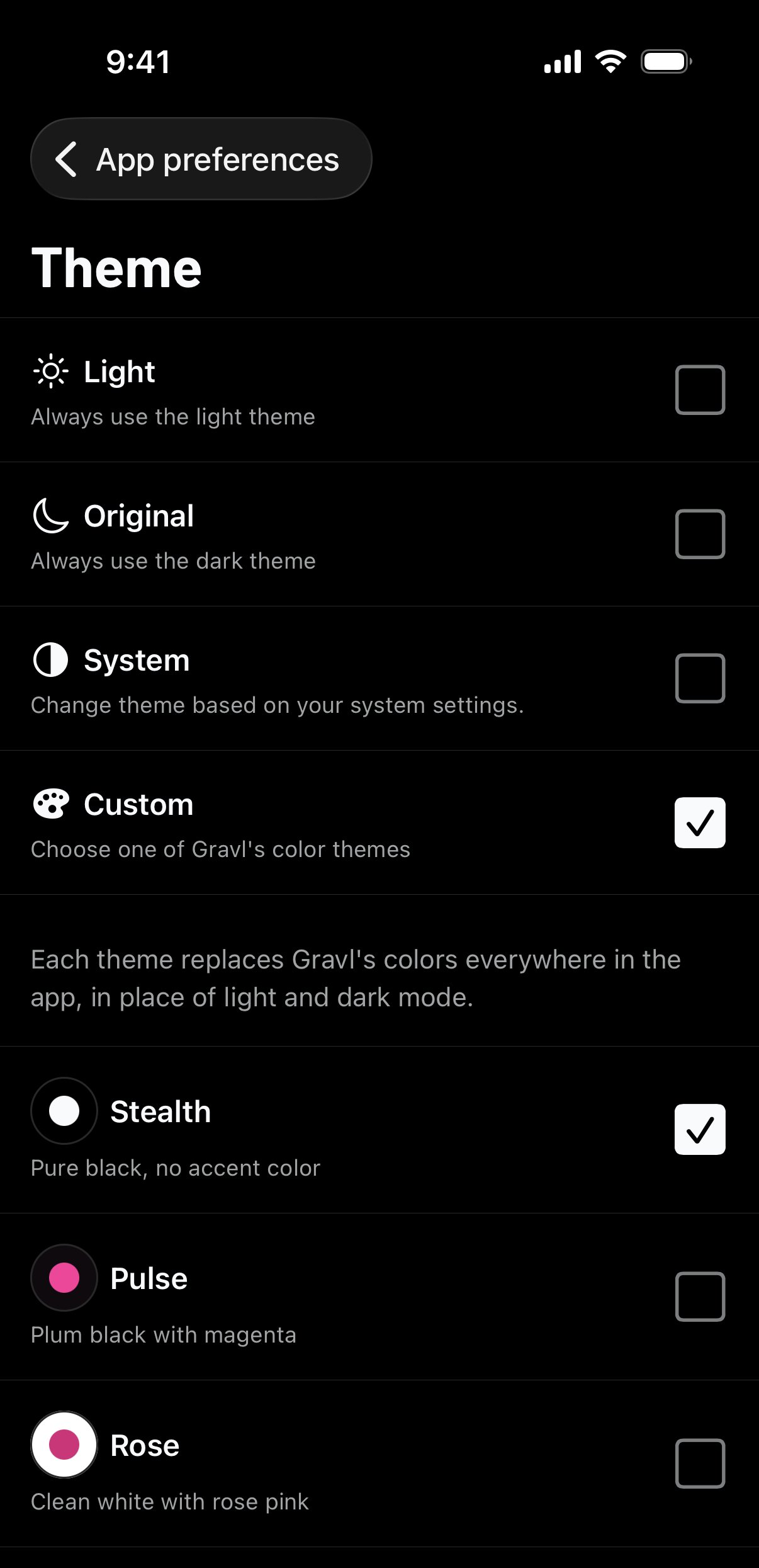
- Claro: usar siempre el tema claro.
- Original: usar siempre el tema oscuro. Es la paleta oscura predeterminada de Gravl.
- Sistema: Gravl sigue a tu teléfono. Usa un tema claro cuando tu teléfono está en modo claro y un tema oscuro cuando está en modo oscuro.
- Personalizado: elige uno de los temas de color de Gravl.
Temas de color
Cuando seleccionas Personalizado, elige uno de estos temas:
- Stealth: negro puro, sin color de acento.
- Pulse: negro ciruela con magenta.
- Rosa: blanco limpio con rosa.
Cada tema reemplaza los colores de Gravl en toda la app, en lugar de los modos claro y oscuro.
Usa temas distintos para el modo claro y el oscuro
Cuando seleccionas Sistema, aparecen dos listas más:
- Tema claro: se usa cuando tu teléfono está en modo claro. Elige Claro o Rosa.
- Tema oscuro: se usa cuando tu teléfono está en modo oscuro. Elige Original, Stealth o Pulse.
Cambia el color de acento del tema claro
Cuando usas el tema Claro, también puedes elegir el Color de acento del tema claro. Gravl usa este color en gráficos y elementos destacados. Elige Negro, Azul, Violeta, Rosa, Esmeralda o Naranja.
La ventana Nuevos temas
Gravl puede mostrar una ventana Nuevos temas para presentar los temas. Toca un tema para verlo y luego toca Usar este tema. Si cierras la ventana sin tocar Usar este tema, Gravl vuelve a tu aspecto anterior. Puedes cambiarlo cuando quieras en Tema.
Bueno saber
- Tu tema se guarda en tu teléfono, no en tu cuenta de Gravl. Si usas Gravl en otro teléfono o reinstalas la app, elige tu tema de nuevo.
- También puedes cambiar el icono de la app en Preferencias de la app → Icono de la app.
Consejo Gravl:
¿Entrenas en un gimnasio con poca luz? Prueba Stealth. Su fondo negro puro es suave para la vista entre series.