

Workout Focus bloquea las apps que eliges mientras hay un entrenamiento en curso. El bloqueo empieza cuando inicias un entrenamiento. Termina cuando finalizas o cancelas el entrenamiento.
- iPhone: Gravl usa Tiempo de uso de Apple. Puedes bloquear apps, categorías de apps y sitios web.
- Android: Gravl usa el acceso de uso y una pantalla superpuesta. Puedes bloquear apps.
Configura Workout Focus
Ve a la pestaña Perfil, toca Entrenamiento y luego Workout Focus. Toca Configurar Workout Focus y sigue los tres pasos.
- ¿Cuándo bloquear las apps? Elige un modo y toca Continuar:
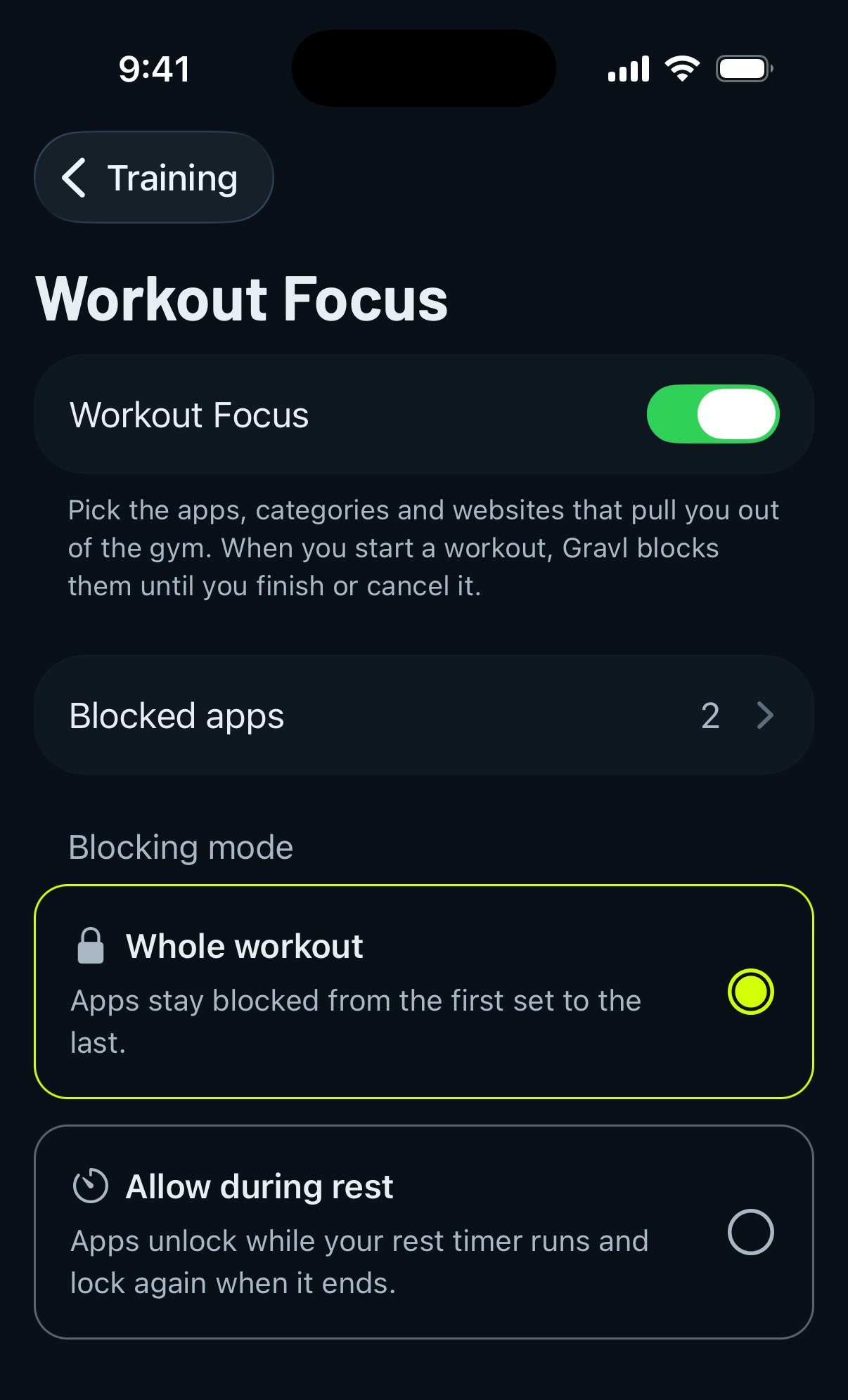
- Todo el entrenamiento: las apps quedan bloqueadas desde la primera serie hasta la última.
- Permitir durante el descanso: las apps se desbloquean mientras corre el temporizador de descanso y se vuelven a bloquear cuando termina.
- Da acceso a Gravl:
- iPhone: toca Permitir Tiempo de uso y luego toca Continuar en el aviso de Tiempo de uso.
- Android: toca Permitir acceso. Gravl pide dos permisos, uno tras otro: Permitir acceso de uso y Mostrar sobre otras apps. Cada uno abre una pantalla de los ajustes de Android. Activa Gravl allí y vuelve a Gravl.
- Elige las apps a bloquear: toca Continuar, selecciona las apps y toca Hecho. Debes seleccionar al menos una app.
Cuando veas ¡Todo listo!, toca Entendido. Tu próximo entrenamiento empieza con esas apps bloqueadas.
Qué muestra una app bloqueada
Si abres una app bloqueada durante un entrenamiento, Gravl la cubre con una pantalla. Esa pantalla dice que la app está bloqueada por Gravl y muestra una frase corta y tu próximo ejercicio.
Toca Volver al entrenamiento para salir de la app bloqueada:
- En Android, se abre Gravl.
- En iPhone, la app bloqueada se cierra y recibes una notificación Volver al entrenamiento. Tócala para volver a tu entrenamiento.
En Android también ves la notificación Workout Focus está activo mientras hay apps bloqueadas. Es normal.
Cambia o desactiva Workout Focus
Ve a Perfil → Entrenamiento → Workout Focus. La fila muestra el estado actual: Deshabilitado, Configuración necesaria, Listo o Activo.
En la pantalla de Workout Focus puedes:
- Usar el interruptor Workout Focus para activar o desactivar el bloqueo.
- Tocar Apps bloqueadas para cambiar las apps que bloqueas.
- Cambiar el Modo de bloqueo a Todo el entrenamiento o Permitir durante el descanso.
No hay opción para desbloquear una app durante unos minutos. Si necesitas el teléfono entre series, elige Permitir durante el descanso.
Los ajustes de Workout Focus se guardan en tu teléfono, no en tu cuenta de Gravl. Si cambias de teléfono o reinstalas Gravl, configúralo de nuevo.
Solución de problemas
El estado dice Configuración necesaria. Falta un permiso o no hay ninguna app seleccionada. Abre Workout Focus y completa los pasos de nuevo.
- En iPhone, si Tiempo de uso está desactivado para Gravl, ves Activa Tiempo de uso para Gravl. Toca Abrir Ajustes y sigue los pasos en pantalla.
- En Android, ves Permite el acceso a Gravl. El acceso de uso y la opción de mostrar sobre otras apps deben estar activados para Gravl.
Gravl comprueba estos permisos cada vez que lo abres. Si desactivas uno en los ajustes del teléfono, el estado vuelve a Configuración necesaria.
Las apps no se bloquean durante un entrenamiento. Comprueba que:
- El interruptor Workout Focus está activado y el estado es Listo o Activo.
- Hay al menos una app seleccionada en Apps bloqueadas.
- Hay un entrenamiento en curso.
- Si usas Permitir durante el descanso, el temporizador de descanso no está corriendo.
No encuentras una app en la lista. No puedes bloquear Gravl. En Android, la lista solo muestra las apps que tienen un icono en la pantalla de inicio o en el cajón de apps.
Consejo Gravl:
Empieza con las una o dos apps que más abres entre series. Puedes añadir más cuando quieras desde Apps bloqueadas.
¿Sigue sin funcionar?
Si el estado es Listo, hay un entrenamiento en curso y una app bloqueada se abre igualmente, escríbenos desde Soporte. Indícanos el modelo de tu teléfono, la versión del sistema, la versión de Gravl, tu modo de bloqueo y la app que se sigue abriendo. Una grabación de pantalla corta ayuda mucho.