

L'onglet Bibliothèque regroupe vos exercices, routines et entraînements enregistrés dans une seule liste. Sans filtre, la liste s'appelle Recents. Votre routine active et ce que vous avez utilisé récemment apparaissent en premier. Les exercices n'apparaissent ici que si vous les avez entraînés, mis en favoris, s'ils ont un score ou si vous les avez créés au cours des 30 derniers jours.
Rechercher
Touchez Rechercher dans ta bibliothèque et tapez un nom. Les résultats des trois types apparaissent ensemble sous Results. Pour les routines de créateurs, vous pouvez aussi chercher le nom du créateur.
Filtrer avec les pastilles
La première ligne contient trois pastilles : Exercices, Routines et Entraînements. Touchez-en une pour ne voir que ce type. D'autres pastilles apparaissent alors à côté :
- Exercices : Scored (les exercices qui comptent pour votre Score de Force), Favoris, Nouveau (les exercices que vous n'avez pas encore entraînés), Personnalisé (les exercices que vous avez créés) et Supprimé. Utilisez Muscle pour choisir un groupe musculaire et Équipement pour choisir un type d'équipement.
- Routines : Pour toi (les routines adaptées à votre niveau et à votre nombre de jours d'entraînement par semaine), une pastille avec votre niveau (par exemple Intermédiaire), Personnalisé (vos propres routines), Gravl et Creators. Utilisez Jours/semaine pour ne voir que les routines avec un nombre précis de jours d'entraînement.
- Entraînements : vos entraînements enregistrés, classés en Pousser, Tirer, Jambes, Supérieur, Inférieur, Corps entier et Core.
Les pastilles que vous sélectionnez se regroupent au début de la ligne. Touchez une pastille sélectionnée pour la retirer, ou touchez le X pour effacer tous les filtres.
Trier la liste
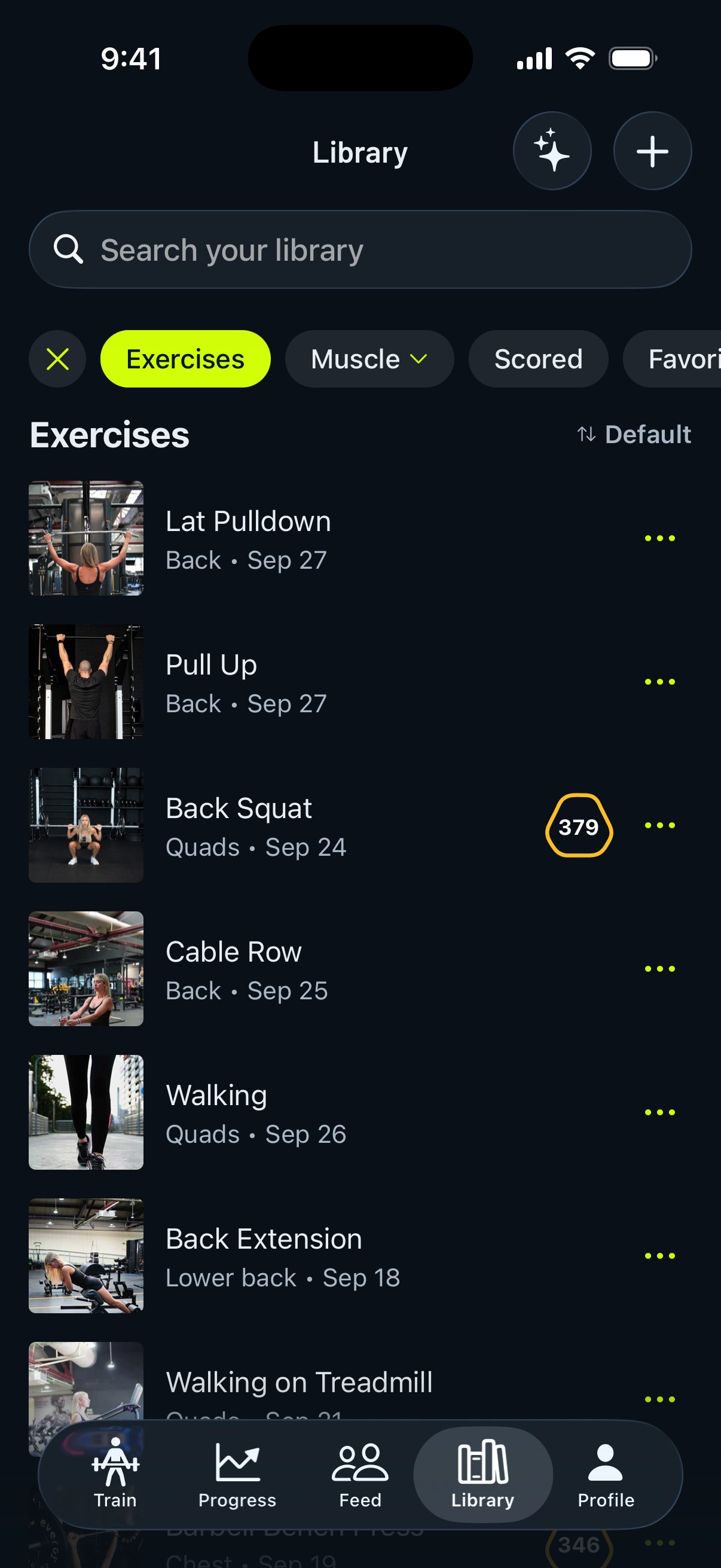
Le bouton de tri se trouve à droite du titre de la liste. Les choix dépendent de ce que vous regardez : par exemple Par défaut, Nom, le plus récemment entraîné en premier ou le plus ancien en premier. Dans Scored, vous pouvez trier par Score ou par Expiring soon.
Le tri par date d'entraînement masque les exercices que vous n'avez pas encore entraînés. La Bibliothèque retient vos filtres sur votre téléphone, et elle retient le tri de chaque vue séparément.
Voir quand vous avez entraîné un exercice pour la dernière fois
Dans la vue Exercices, chaque ligne affiche le muscle et le jour où vous l'avez entraîné pour la dernière fois : Aujourd'hui, Hier ou une date. Les exercices que vous n'avez pas faits affichent Pas encore entraîné. Si vous triez par Nom, les lignes n'affichent que le muscle. Dans Scored, les lignes indiquent plutôt quand le score expire.
Actions sur une ligne
- Touchez un exercice pour ouvrir ses statistiques. Touchez un entraînement enregistré pour l'ouvrir, prêt à démarrer. Touchez une routine pour voir ses détails.
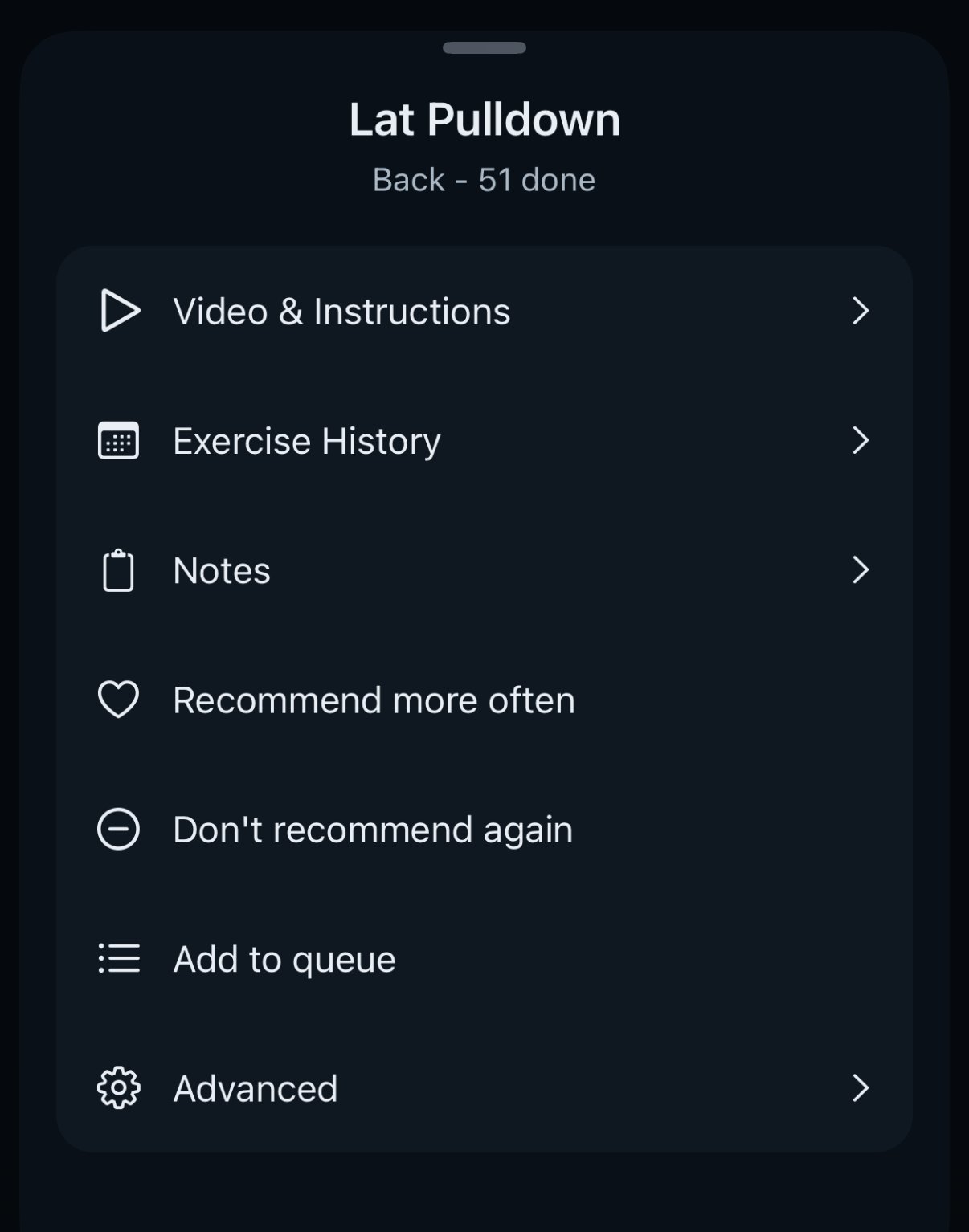
- Touchez les trois points, ou appuyez longuement sur une ligne, pour plus d'options :
- Exercices : par exemple Recommander plus souvent, Ne pas recommander à nouveau, Ajouter à la file d'attente, Vidéo & Instructions, Historique des exercices et Notes. Vos propres exercices ont aussi Modifier et Supprimer.
- Entraînements enregistrés : Début, Modifier, Renommer et Supprimer.
- Vos propres routines : Sélectionner, Modifier et Supprimer.
Les routines Gravl et celles des créateurs n'ont pas de menu à trois points.
Pour en savoir plus sur ces options, consultez Priorisez Vos Exercices Favoris, Exclure des Exercices de Vos Entraînements et Ajouter des exercices à la suite.
Ajouter quelque chose de nouveau
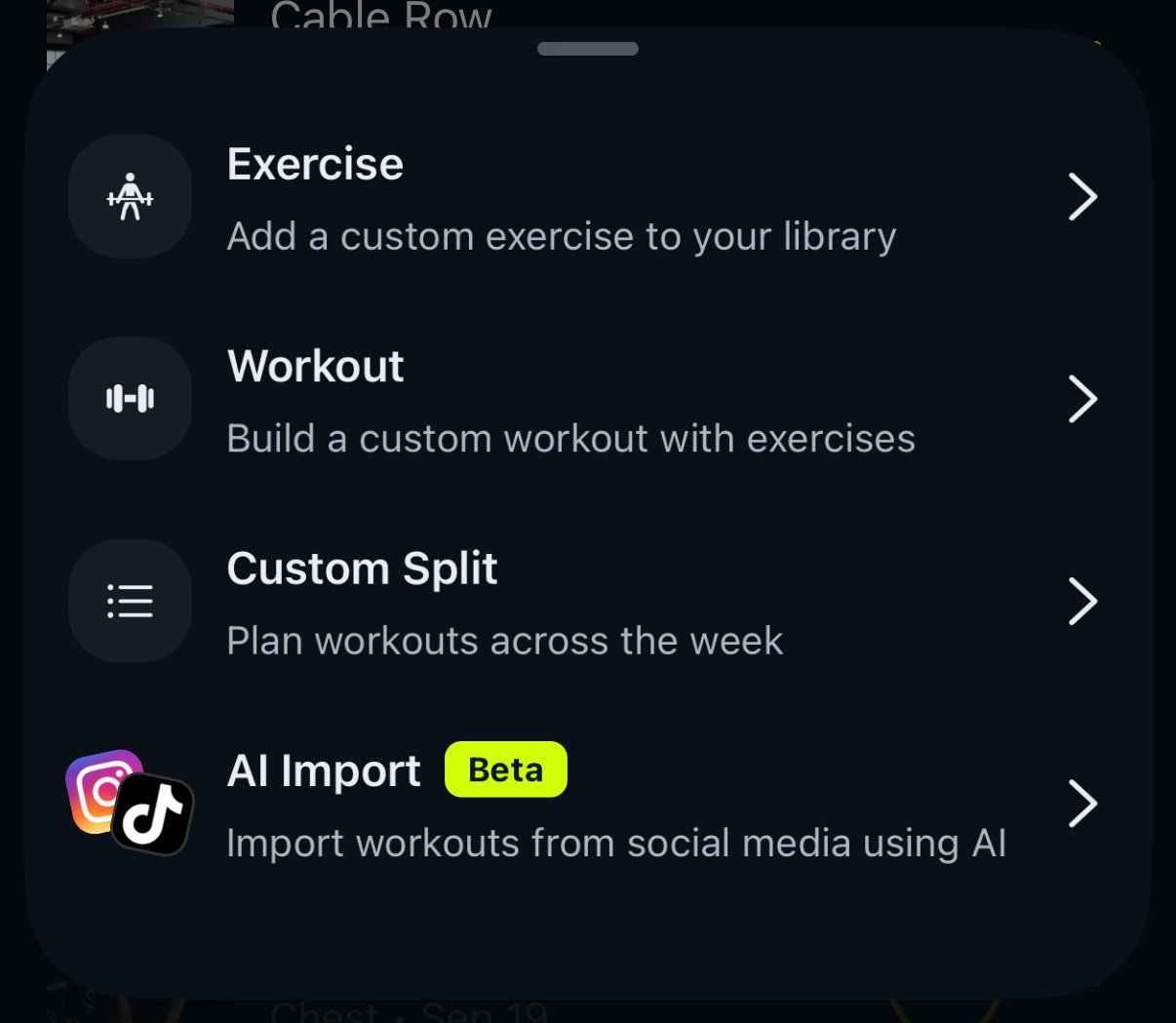
Touchez + en haut de la Bibliothèque pour ajouter :
- Exercice : un exercice personnalisé.
- Entraînement : un entraînement enregistré que vous composez vous-même.
- Routine Personnalisée : votre propre routine de la semaine.
- Import IA : un entraînement importé depuis les réseaux sociaux.
Le bouton à étincelles à côté de + propose Aide-moi à choisir un programme.
Conseil Gravl:
Vous ne trouvez pas un exercice ? Si vous avez demandé à Gravl de ne plus le recommander, la Bibliothèque le masque, y compris dans la recherche. Touchez Exercices, puis Supprimé, et utilisez Recommander à nouveau pour le récupérer.