

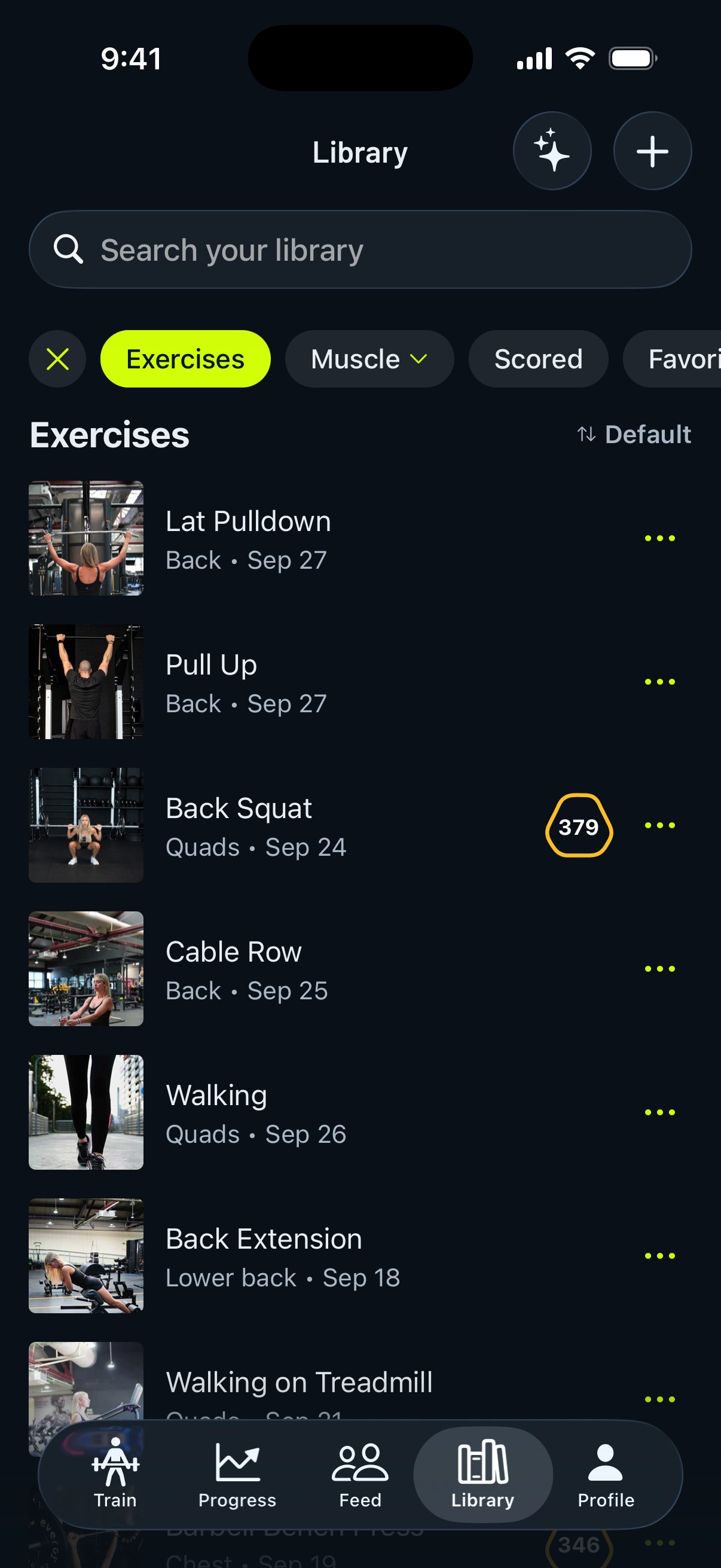
Der Tab Bibliothek zeigt deine Übungen, Splits und gespeicherten Workouts in einer Liste. Ohne Filter heißt die Liste Recents. Dein aktiver Split und alles, was du zuletzt genutzt hast, stehen oben. Übungen erscheinen hier nur, wenn du sie trainiert hast, sie zu deinen Favoriten gehören, du einen Score für sie hast oder du sie in den letzten 30 Tagen erstellt hast.
Suchen
Tippe auf Deine Bibliothek durchsuchen und gib einen Namen ein. Treffer aller drei Arten erscheinen zusammen unter Results. Bei Creator-Splits kannst du auch nach dem Namen des Creators suchen.
Mit Pills filtern
In der ersten Reihe stehen drei Pills: Übungen, Splits und Workouts. Tippe auf eine, um nur diese Art zu sehen. Daneben erscheinen dann weitere Pills:
- Übungen: Scored (Übungen, die in deinen Kraft-Score einfließen), Favoriten, Neu (Übungen, die du noch nicht trainiert hast), Benutzerdefiniert (Übungen, die du erstellt hast) und Entfernt. Mit Muskel wählst du eine Muskelgruppe, mit Equipment eine Art von Equipment.
- Splits: Für dich (Splits, die zu deinem Level und deinen Trainingstagen pro Woche passen), eine Pill mit deinem Level (zum Beispiel Fortgeschritten), Benutzerdefiniert (deine eigenen Splits), Gravl und Creators. Mit Tage/Woche siehst du nur Splits für eine bestimmte Anzahl an Trainingstagen.
- Workouts: deine gespeicherten Workouts, sortiert nach Push, Pull, Beine, Oberer Rücken, Unterer Rücken, Ganzer Körper und Core.
Die Pills, die du auswählst, rücken zusammen an den Anfang der Reihe. Tippe auf eine ausgewählte Pill, um sie zu entfernen, oder tippe auf das X, um alle Filter zu löschen.
Die Liste sortieren
Der Sortieren-Button steht rechts neben dem Titel der Liste. Die Auswahl hängt davon ab, was du gerade ansiehst: zum Beispiel Standard, Name, zuletzt trainiert zuerst oder am längsten nicht trainiert zuerst. In Scored kannst du nach Score oder nach Expiring soon sortieren.
Wenn du nach Trainingsdatum sortierst, werden Übungen ausgeblendet, die du noch nicht trainiert hast. Die Bibliothek merkt sich deine Filter auf deinem Handy und die Sortierung für jede Ansicht einzeln.
Sehen, wann du eine Übung zuletzt trainiert hast
In der Ansicht Übungen zeigt jede Zeile den Muskel und den Tag, an dem du die Übung zuletzt trainiert hast: Heute, Gestern oder ein Datum. Übungen, die du noch nicht gemacht hast, zeigen Noch nicht trainiert. Wenn du nach Name sortierst, zeigen die Zeilen nur den Muskel. In Scored zeigen die Zeilen stattdessen, wann der Score abläuft.
Aktionen in einer Zeile
- Tippe auf eine Übung, um ihre Analyse zu öffnen. Tippe auf ein gespeichertes Workout, um es startbereit zu öffnen. Tippe auf einen Split, um seine Details zu sehen.
- Tippe auf die drei Punkte oder drücke lange auf eine Zeile, um mehr Optionen zu sehen:
- Übungen: zum Beispiel Öfter empfehlen, Nicht mehr empfehlen, Vormerken, Video & Anleitung, Übungsverlauf und Notizen. Deine eigenen Übungen haben außerdem Bearbeiten und Löschen.
- Gespeicherte Workouts: Start, Bearbeiten, Umbenennen und Löschen.
- Deine eigenen Splits: Auswählen, Bearbeiten und Löschen.
Gravl- und Creator-Splits haben kein Drei-Punkte-Menü.
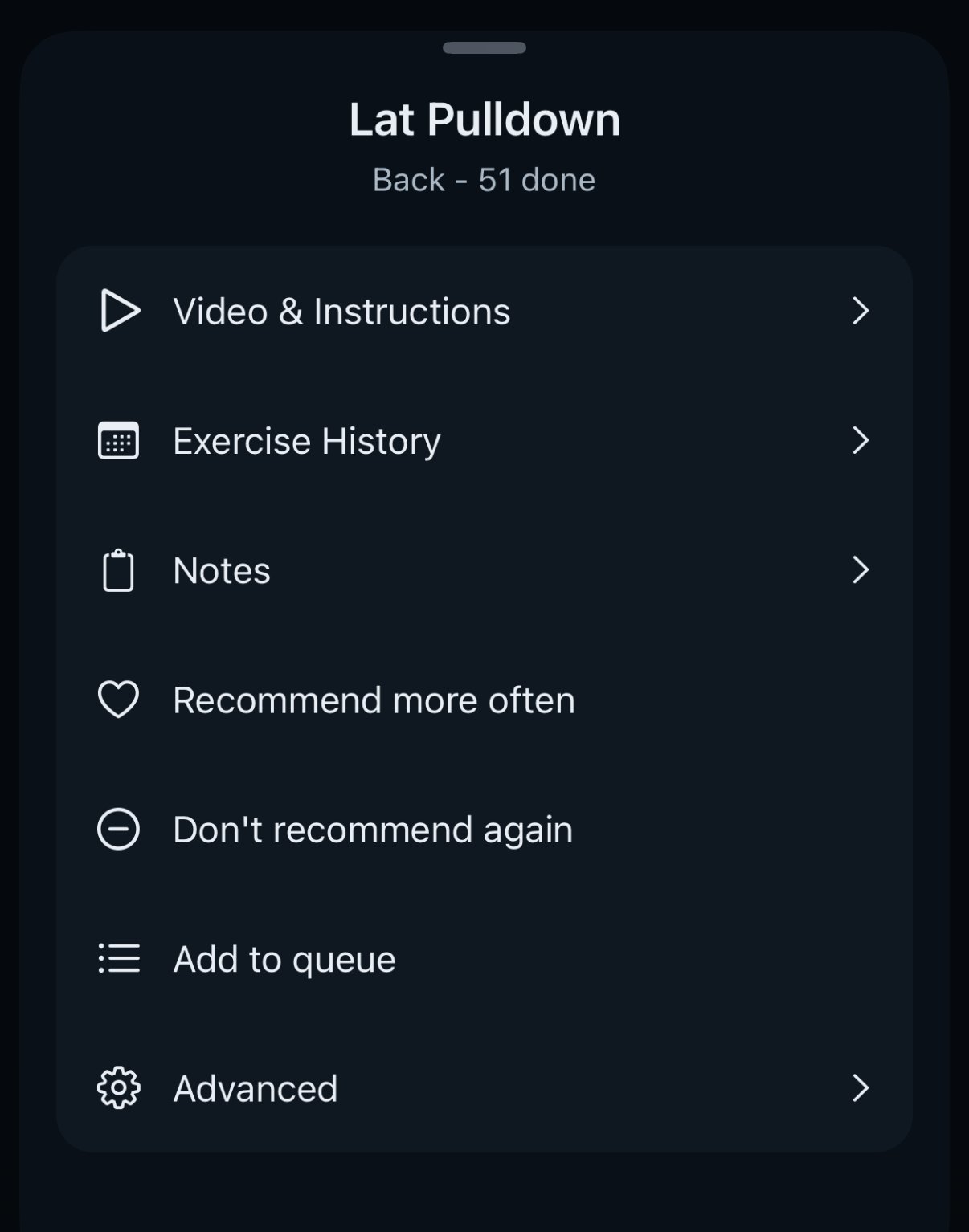
Mehr zu diesen Optionen findest du in Priorisiere deine Lieblingsübungen, Übungen von deinen Workouts ausschließen und Übungen nacheinander hinzufügen.
Etwas Neues hinzufügen
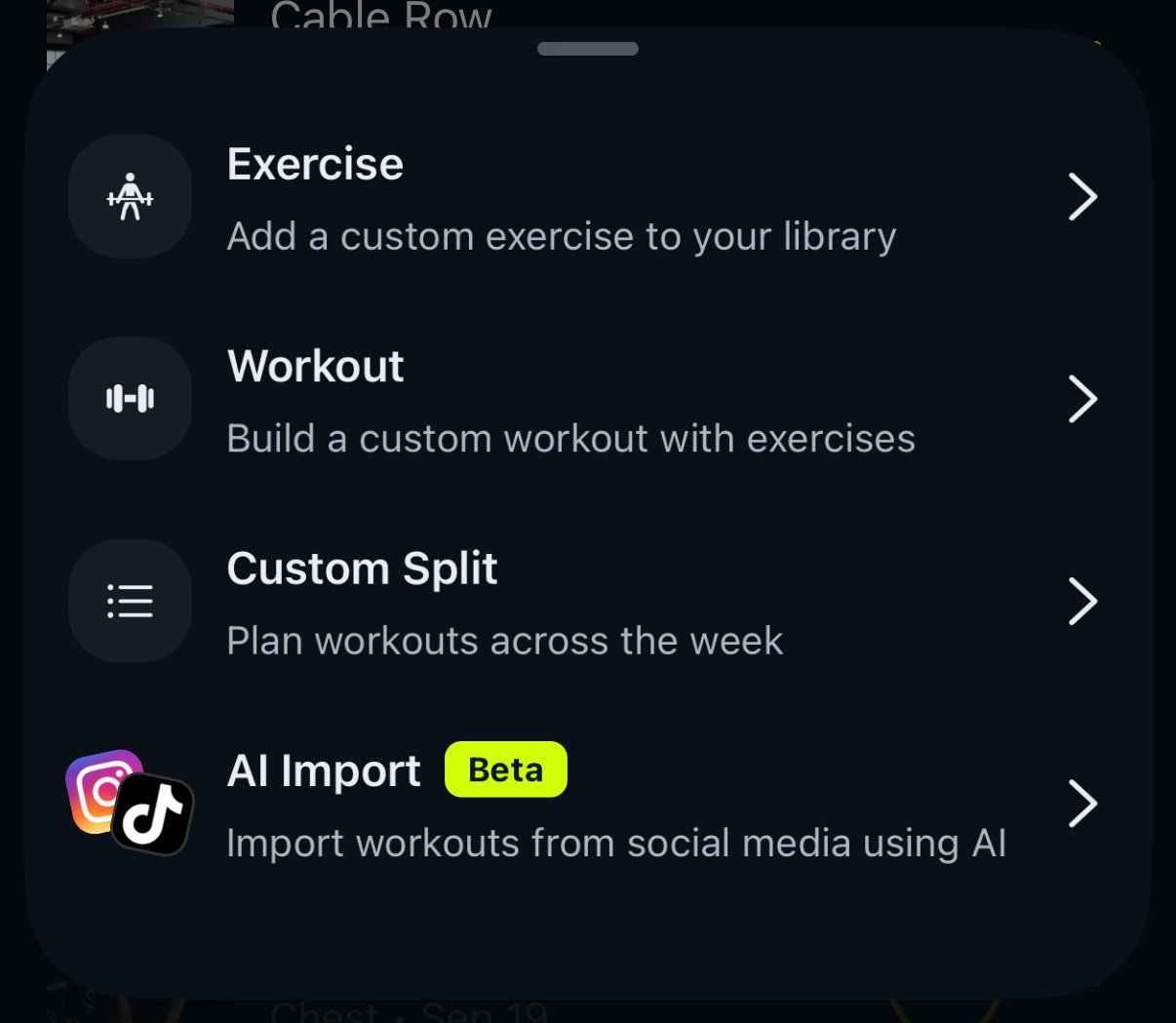
Tippe oben in der Bibliothek auf +, um Folgendes hinzuzufügen:
- Übung: eine eigene Übung.
- Workout: ein gespeichertes Workout, das du selbst zusammenstellst.
- Individueller Split: dein eigener Wochen-Split.
- KI-Import: ein Workout, das du aus sozialen Medien importierst.
Der Button mit den Funkeln neben + enthält Hilf mir, einen Trainingssplit zu wählen.
Gravl-Tipp:
Du findest eine Übung nicht? Wenn du Gravl gesagt hast, sie nicht mehr zu empfehlen, blendet die Bibliothek sie aus, auch in der Suche. Tippe auf Übungen und dann auf Entfernt, und nutze Erneut empfehlen, um sie zurückzuholen.